改めましてこんにちは!
初めましての人は初めまして、___(線)です!
今回より、Minecraft(マイクラ)のMODを実際に作りながら、読者の皆さんと一緒に作ってもらえるような、実践型連載をスタートします!
早速ですが、今回の題材はこちら!
–開発環境の構築–
少しでもプログラミングをしようと思ったことがある方なら、誰もが通る道。
そして、多くの人がここで挫折しがちな難関・・・。(どうして世の開発環境はあんなに難しいのか)
さて、大まかに今回の流れです。
- JDKのインストール
- VSCodeのインストール
- NeoForgeのダウンロード
この3点についてやっていきたいと思います!
実際、マイクラのMod作りに必要なツールはこの3点で最低限可能なんです。
これに加えて、自作のモデルを入れたいとかアイコンを入れたいとなると、それを作るツールが必要になってきます。
なのでそれはそれが必要になったときに触れていきましょう!
まずは環境構築!
前提
まずはこれからModを作っていく上での前提として、導入していく環境です。
- OS:Windows 11
- Minecraftのバージョン:1.21.1
- Mod Loader:NeoForge(1.21.1-238)
- JDK:Temurin(Adoptium JDK-21-LTS)
- エディタ:Visual Studio Code(VSCode)
必要なツールの全体像
Minecraft(1.21.1)のMOD開発では、主に以下の3つ(+プラグイン)を準備します。
(プラグインについては次回に導入します)
NeoForge(1.21.1-238)
NeoForgeはMod開発のベース(ひな形)を用意してくれています。
Forgeから派生したものですが、現在はほぼ別物という噂も・・・。
今回はMinecraftのバージョンが1.21.1を想定しているため、NeoForgeもそれに対応する1.21.1を選んでいます。
(ここが自分の中でどうしても1.21.1以外のバージョンが使いたい!ということであれば、選ぶバージョンは変えましょう)
(特にこだわりなく、一緒のバージョンで行いたい場合には、1.21.1を選びましょう)
※なぜ238なのか
この1.21.1-238を選んだ理由は、(2026年7月現在)既存の1.21.1に対応した他の方のModが、最新版の1.21.1-243に対応していないことが多く、筆者がModでプレイする環境も1.21.1-238だったからです。
JDK(Java Development Kit)
JDK(Java Development Kit)とは、Javaのプログラムを動かすための開発キットです。
実は調べるといろんなところも物があります。
今回筆者は、AdoptiumのJDKを導入します。
※マイクラ1.20.5以降での開発の場合には「Java 21」が必須です。
※「Java 21」が導入できるなら他のJDKでも問題ありません。
※ただ、本サイトではAdoptiumで説明します。
Visual Studio Code(VSCode)
Visual Studio Code(通称:VSCode)は、実際にコードを書いたりするためのテキストエディタ(ソフトウェア)です。
さて、多くの記事で「InteliJ IDEA」が紹介されています。
筆者も最初はそうしよいうかと考えていましたが・・・。
どうやら最新版だと、昔は存在していた無料枠が消え、サブスクになってしまったようです。残念・・・。
そこで無料で開発できる環境として、VSCodeを選びました。
VSCodeは拡張機能が豊富である点が強みです。
そして天下のMicrosoft公式のソフトであるため、公式が配布している拡張機能で日本語にも対応できる点は大きな利点ですね。
これら3点を導入することで、マイクラのMod開発環境になります。
早速導入していきましょう!
導入手順
まずはJDKからインストールしていきます。
JDK (Adoptium) のインストール
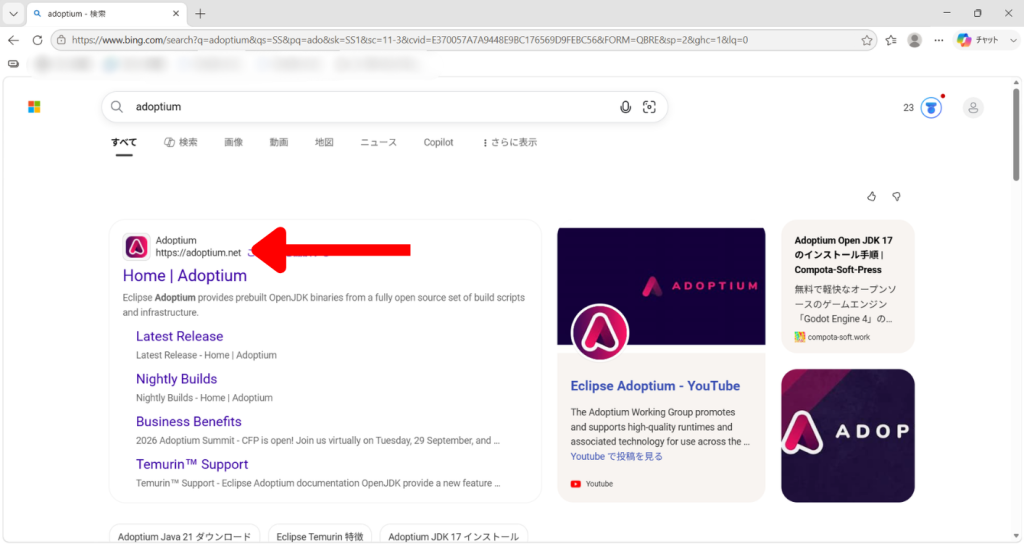
まずはネットで「Adoptium」と検索しましょう。
そうしたら公式サイトにアクセスします。
※一応こちらがリンクになります。
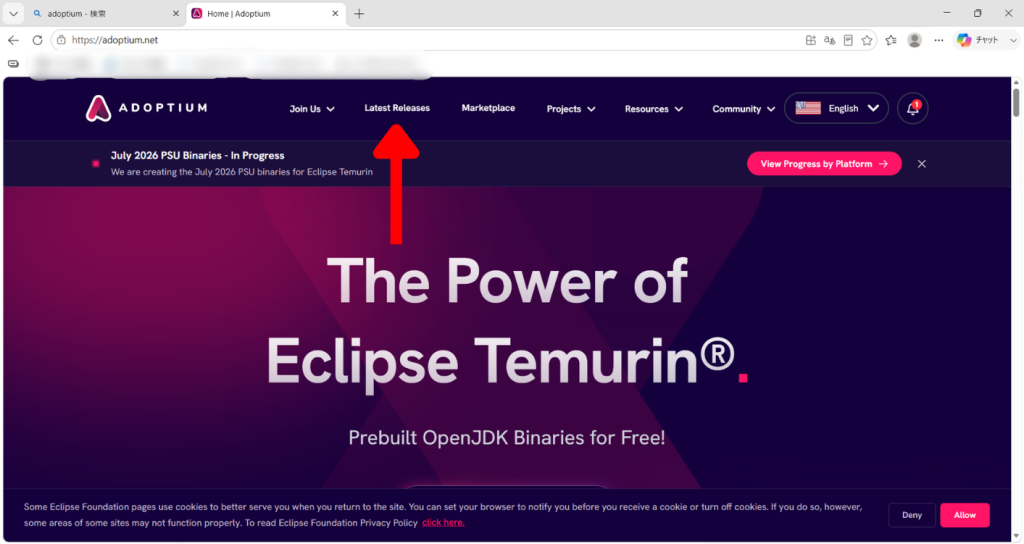
サイトにアクセスしたら、メニューから「Latest Releases」を押します。
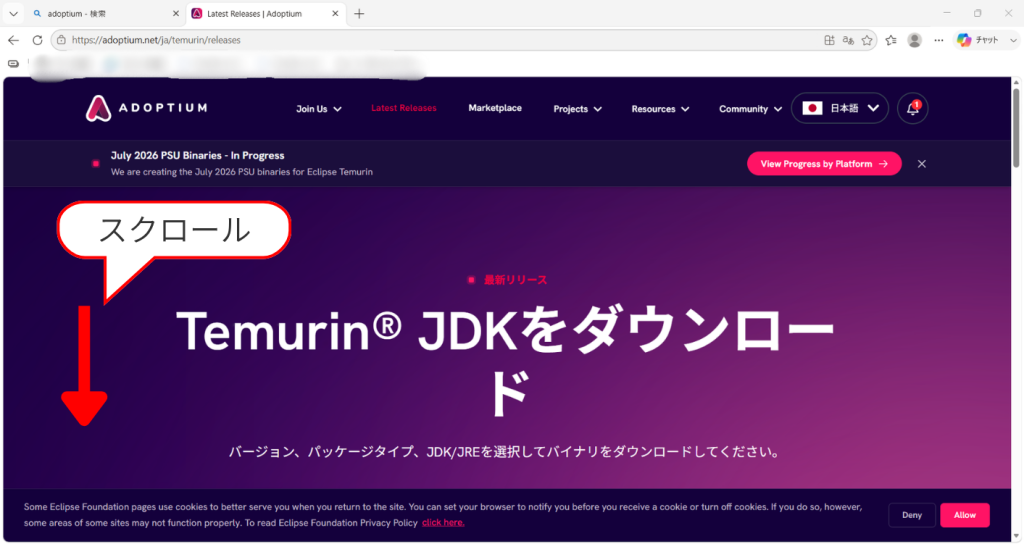
ページが切り替わったら少し下にスクロールしてください。
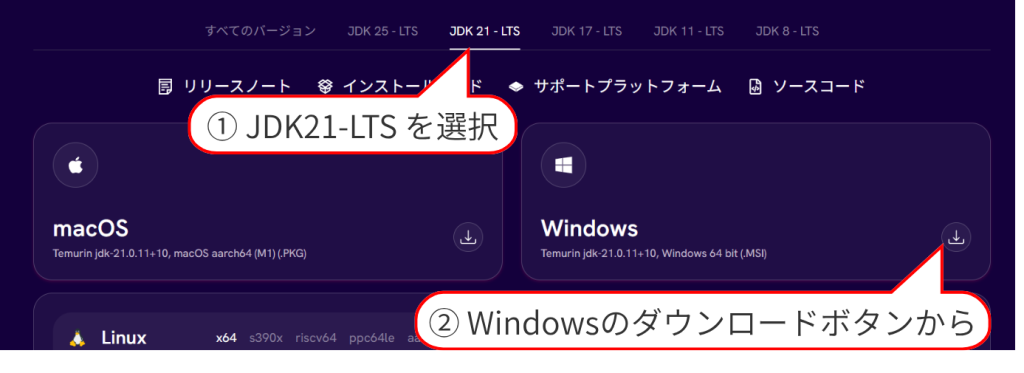
すると以下のような選択できる場所が出てくるので、まずは上段の中から「JDK21-LTS」を選択。
その後、Windowsの欄にあるダウンロードボタンを押して「.MSI」ファイルをダウンロードしてください。
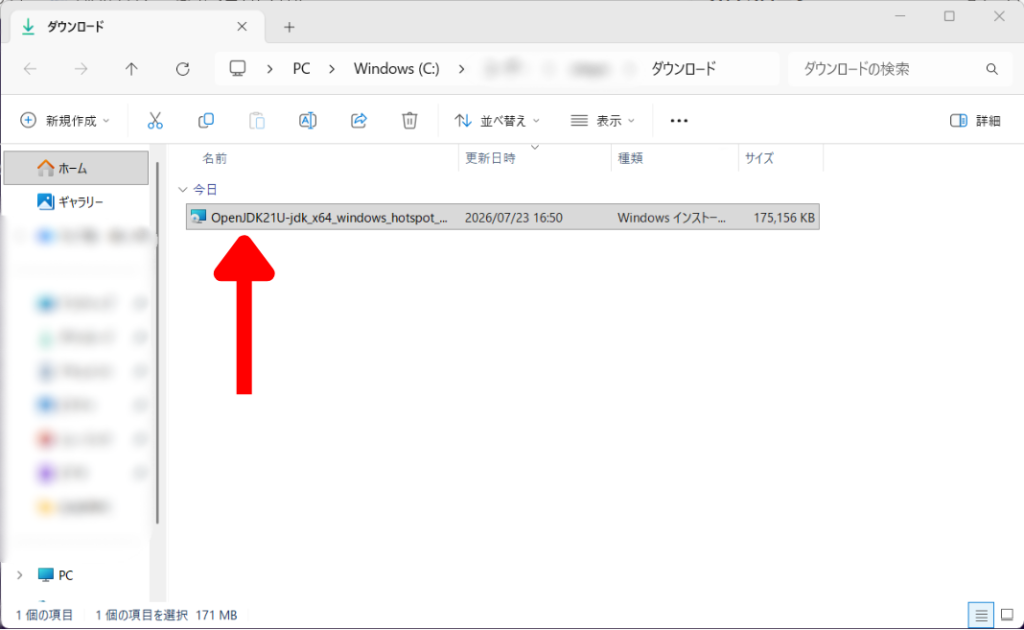
ダウンロード出来たら、起動しましょう。
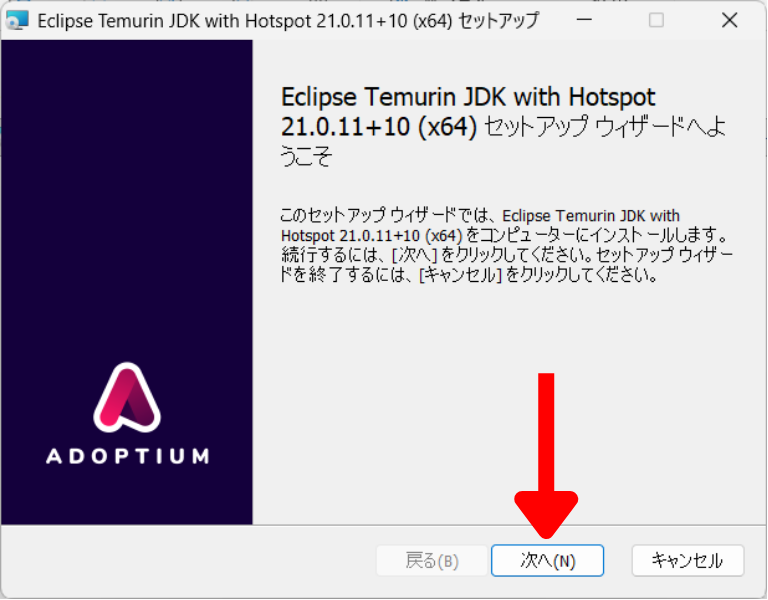
インストーラーが起動します。
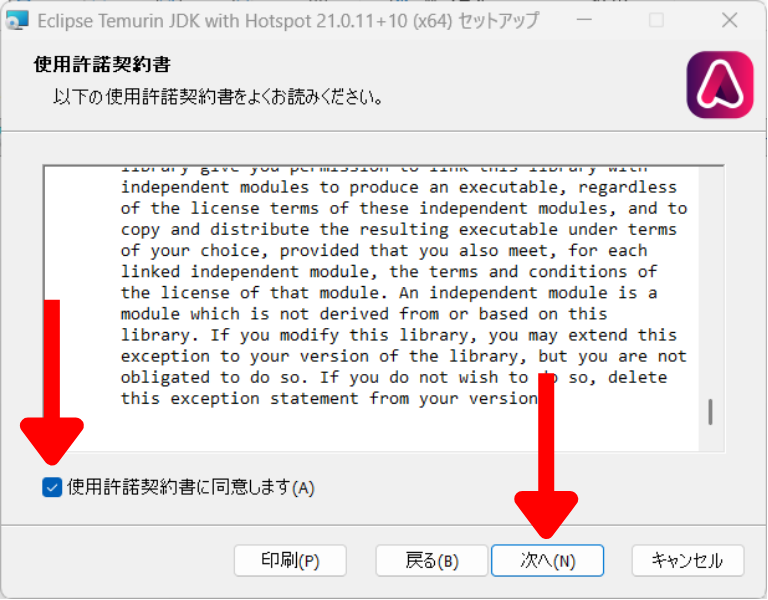
規約です。英語ですね。
同意しないと進めないので、一応読んだら同意のチェックを入れて、次へ進みましょう。
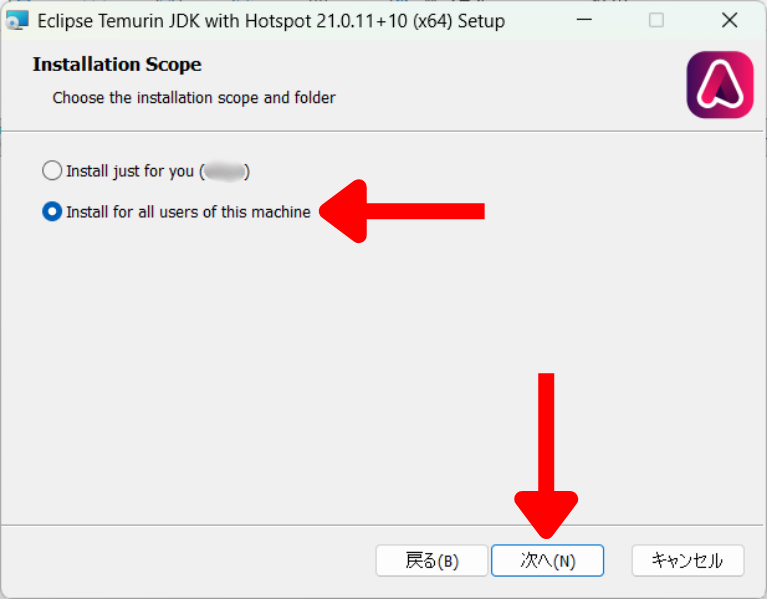
【重要】
ここで1つ目の注意点。
選択肢は「Install for all users of this machine」にしておきましょう。
【最重要】
ここで2つ目の注意点。
カスタムセットアップの中で、以下の項目もインストールされるようにしましょう。
以下のように×印がついていたら要注意!
「Set JAVA_HOME variable」
「JavaSoft (Oracle) registry keys」
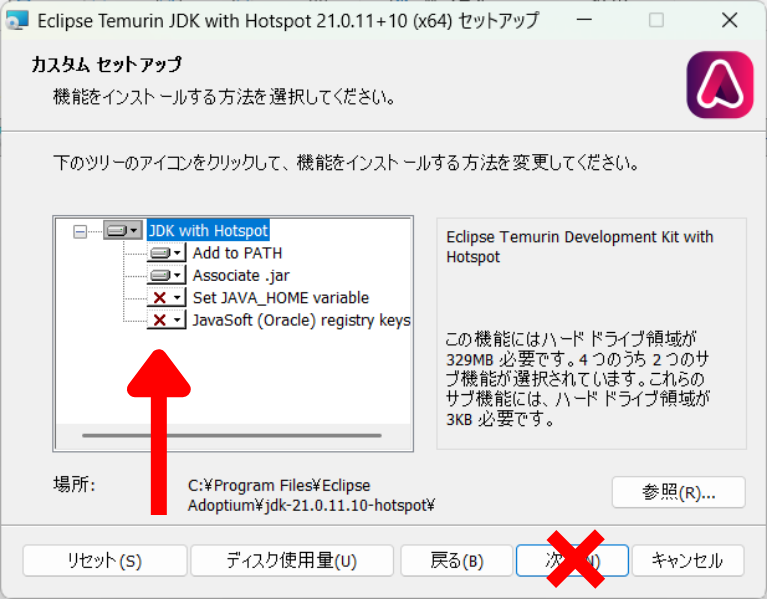
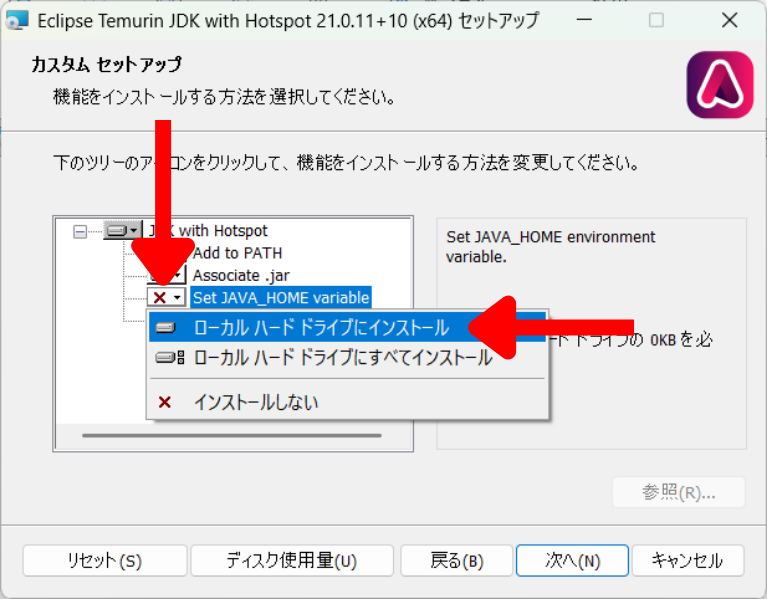
まずは×印の部分を押します。
そして出てきたメニューの中から「ローカルハードドライブにインストール」を押します。
そうして以下のように×印から変えたら、次へ行きましょう。
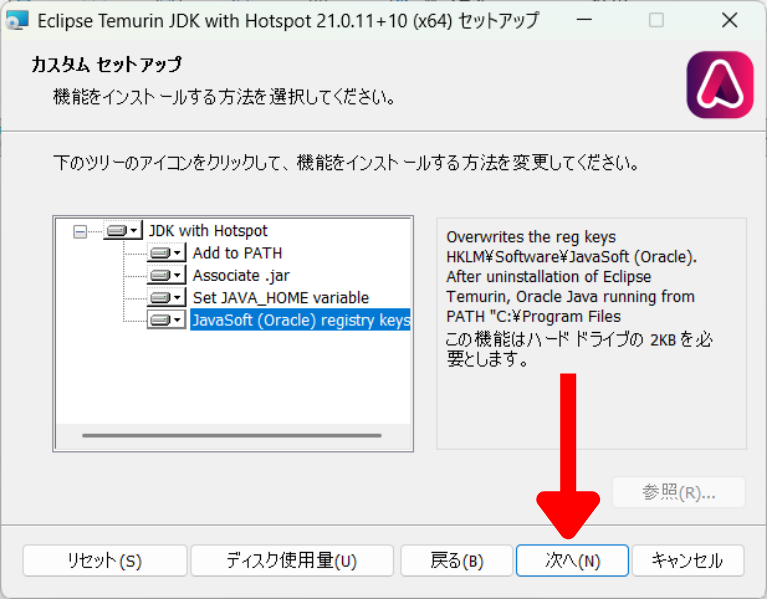
これで「インストール」を押します。
※ここで再確認のウィンドウが出ると思いますが、続行してください。
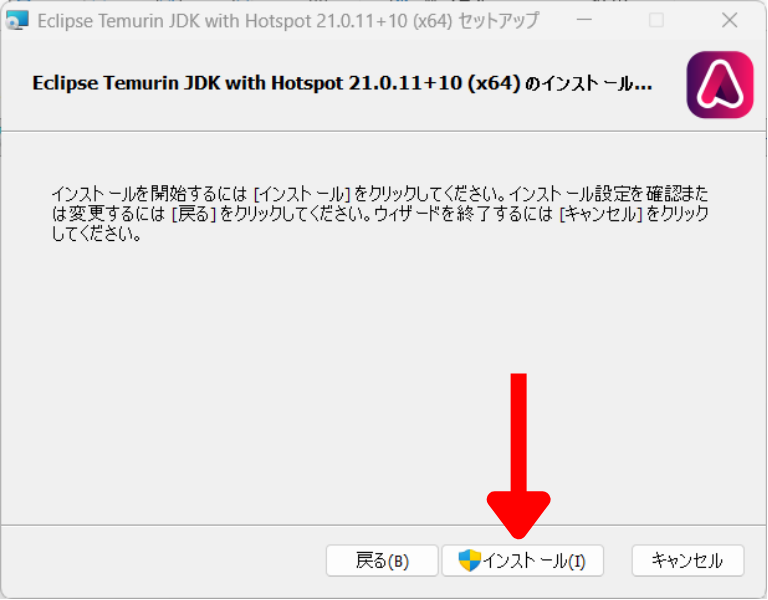
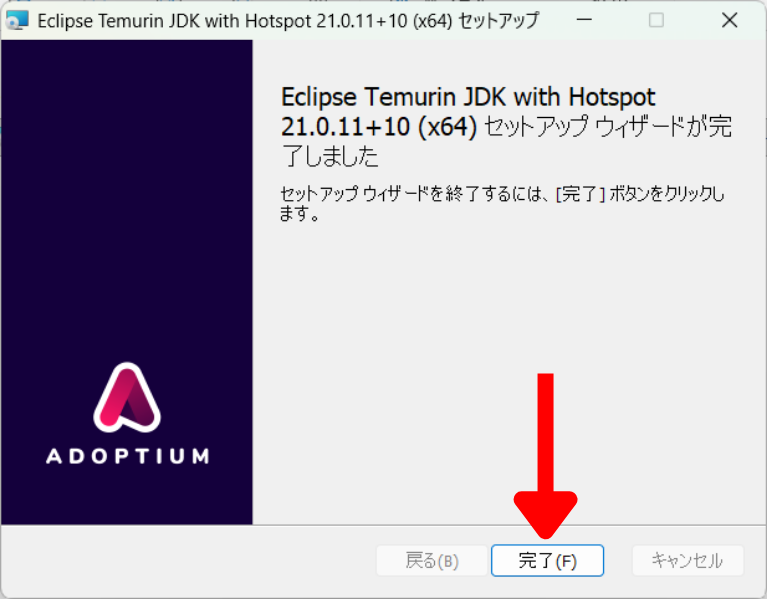
しばらく待つとセットアップ(インストール)が完了です!
一段落。
お疲れ様です。
VSCodeのインストール
次はVSCodeのインストールです。
今回はMicrosoft Storeからインストールしていきます。
(ネットからでもいいですが、ストアからの方が楽なので)
まずはMicrosoft Storeを立ち上げます。

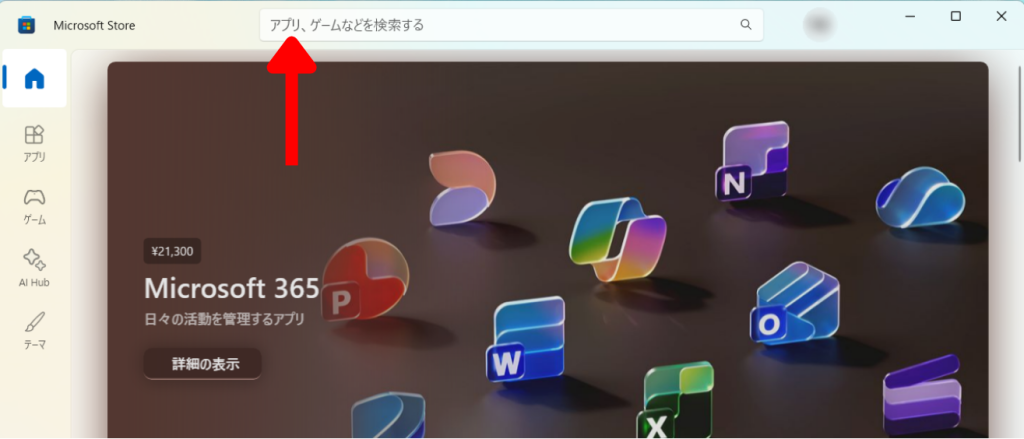
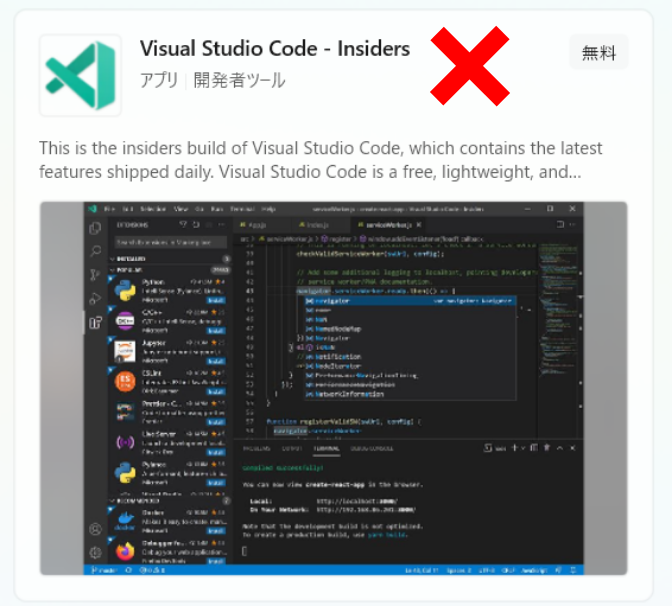
検索欄に「VSCode」と入力して検索したら、以下のVSCodeをインストールしましょう。
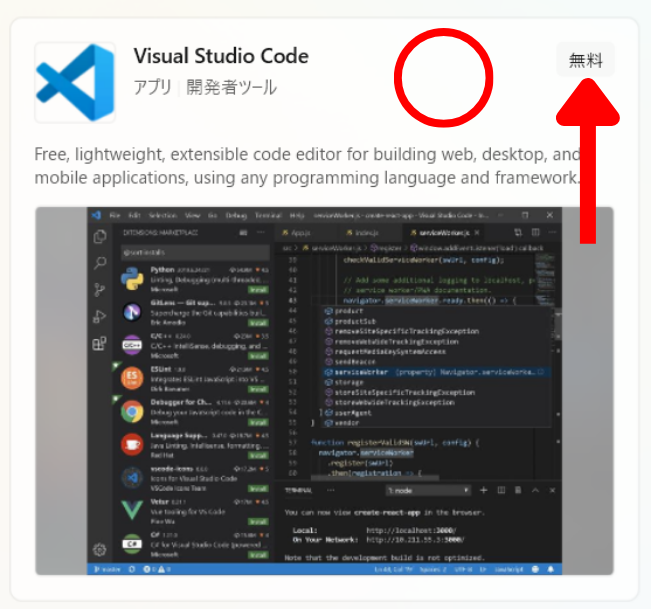
※注意※
以下はアイコンが似ていますが一応別物なので注意してください。
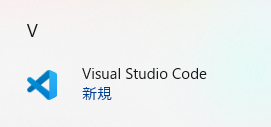
インストールが完了すると、スタートボタンから、ソフトウェア一覧の中の「Visual Studio Code」を起動してみましょう!
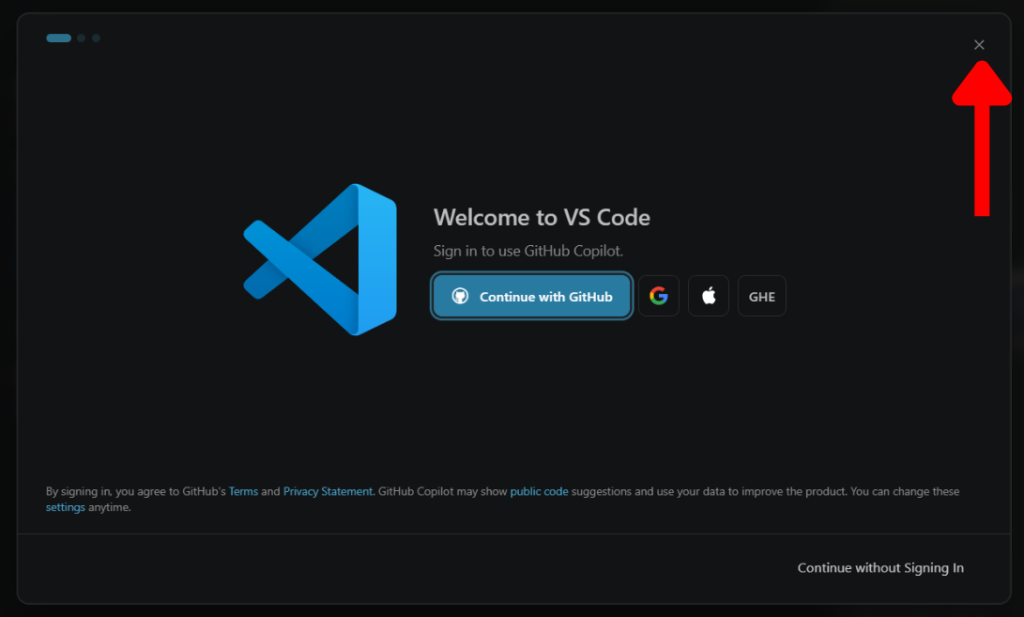
起動すると一番初めに、ログインを求められる画面が出てきます。
もちろんログインしてもいいのですが、ログインしなくてもVSCodeは使えます。
なので右上の×ボタンで閉じてしまって大丈夫です。
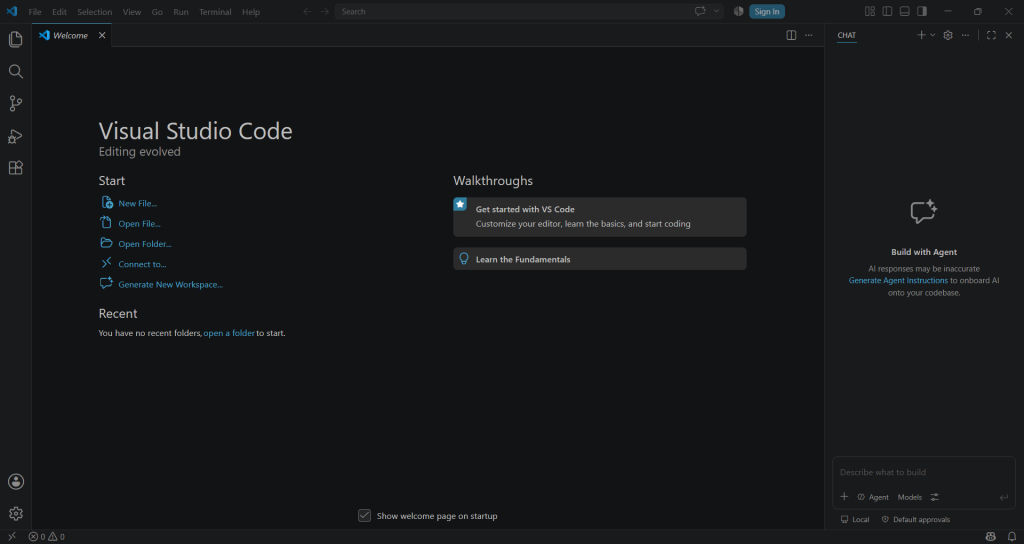
これでVSCodeのメイン画面が開きます。
今は英語のままですがこれでOKです!
VSCodeのインストールは以上です。
お疲れ様です。
NeoForge(MDK)の導入
さぁ、いよいよNeoForgeの導入です!
これがModの根幹になるので、少し設定がありますが、一緒にやっていきましょう!
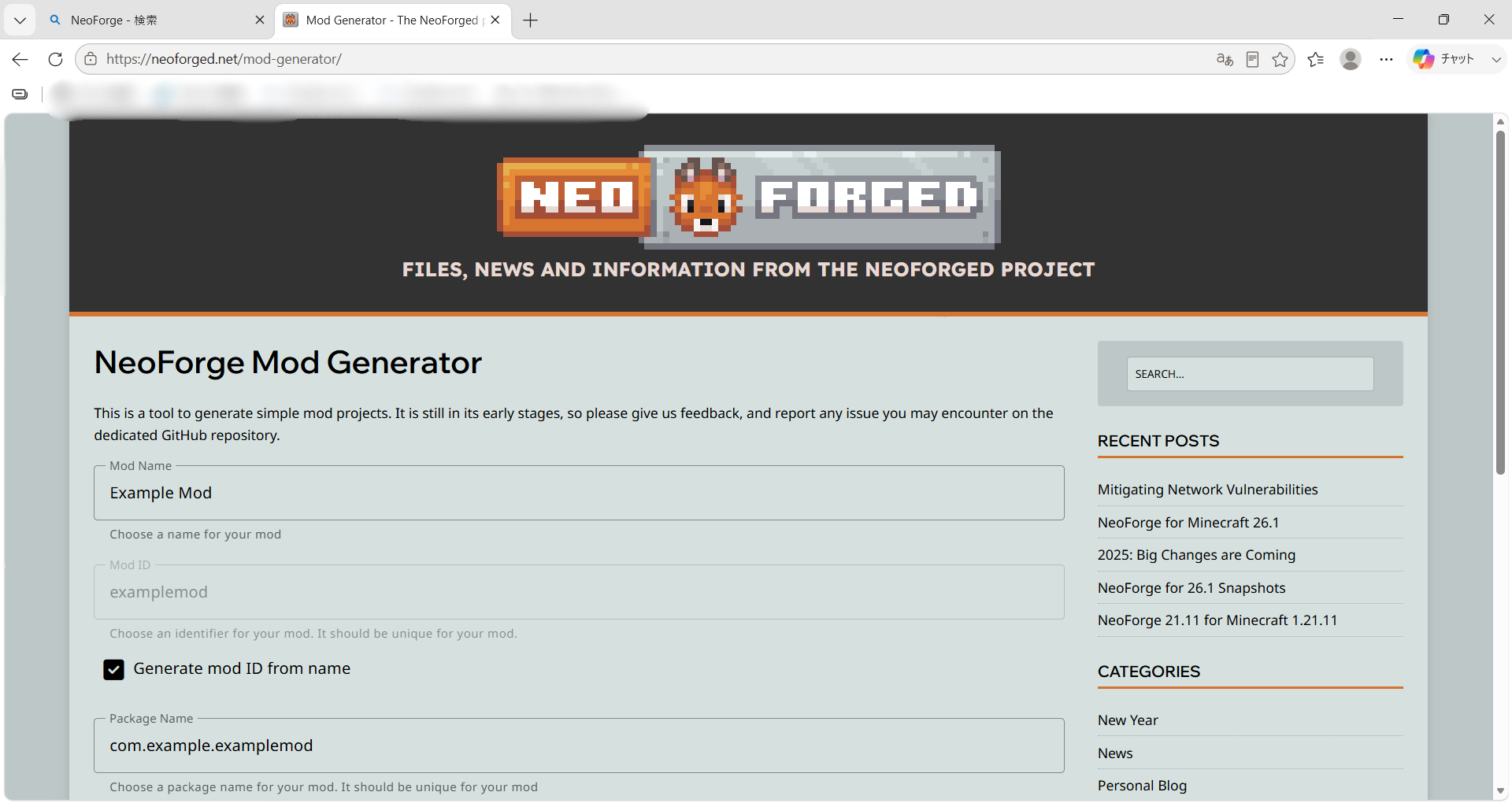
ということでまずはNeoForgeの公式サイトにアクセス。
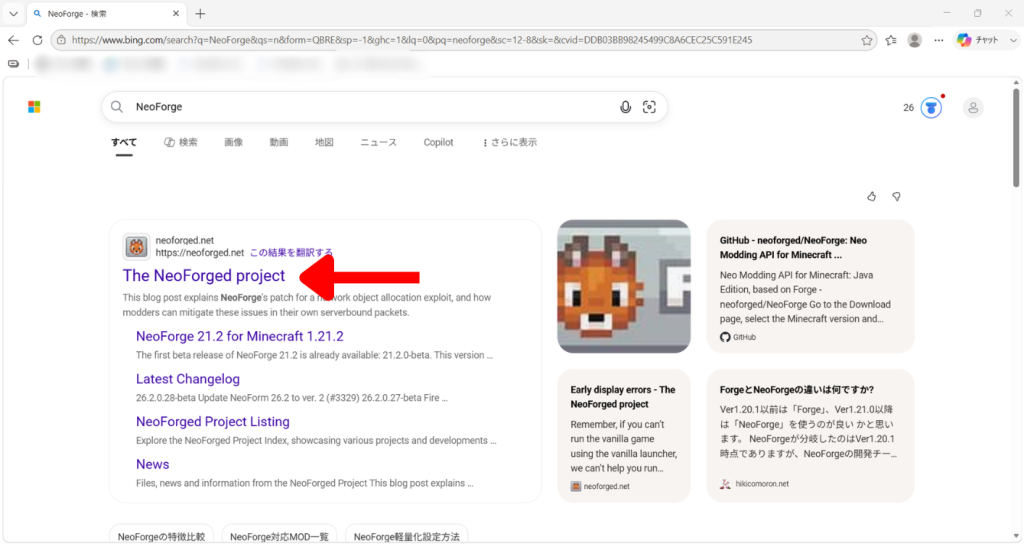
こちらが公式サイトの画面。
ここに来たら少し下の「Using NeoForge for mod development」のところを見ます。
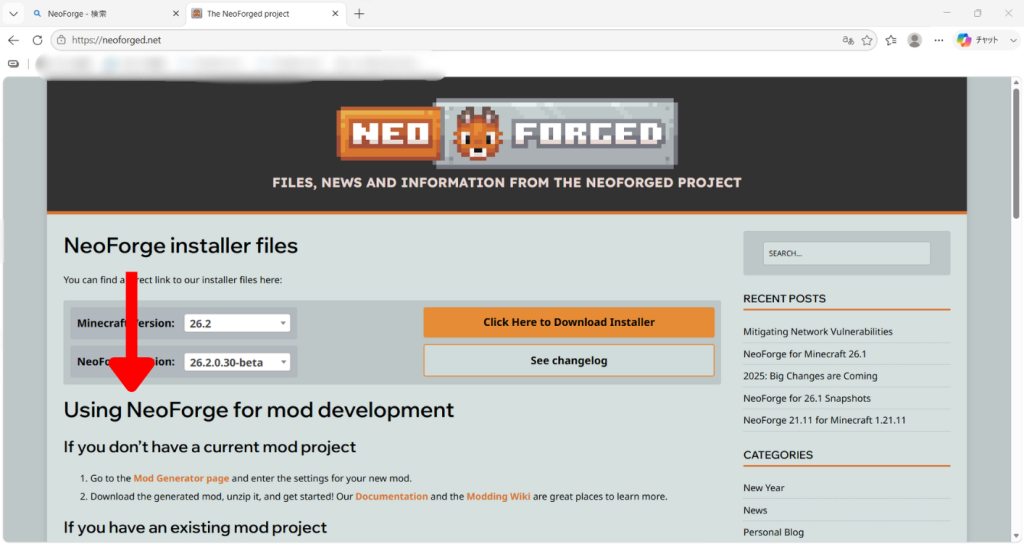
この中から、文章の中の「Mod Generator page」のリンクを押してください。
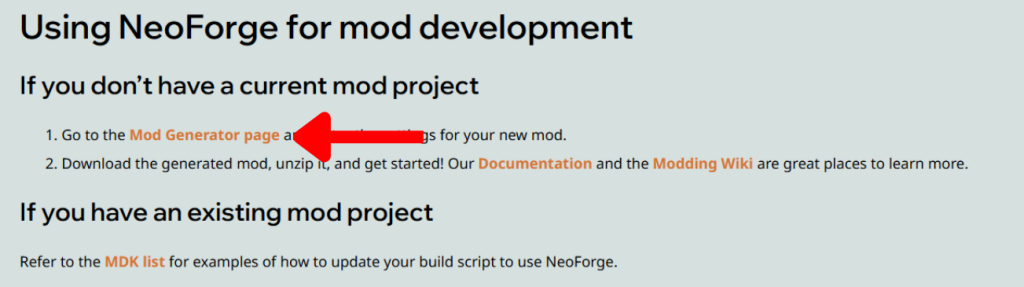
するとModの初期設定をするページに飛びます。
設定項目を見ていきましょう。
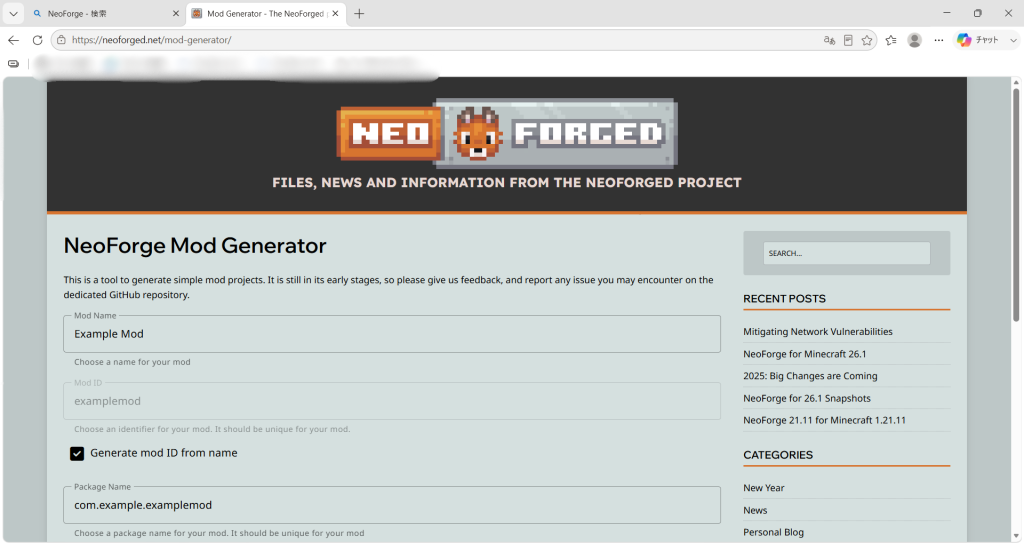
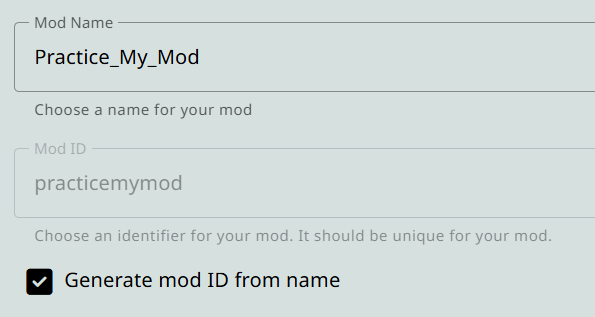
まずは「Mod Name」。
こちらは自分のModの名前を入力します。
基本的になんでもOK!
筆者は練習用ということでそういう名前にしています。
※補足※
ここでは入力時に半角スペースが入っていてもエラーにはなりません。
しかしプログラミング上、スペースが入っているとエラーの原因になりかねないため、「_(アンダーバー)」で繋いでいます。
「Mod ID」は通常入力できませんが、下の「Generate mod ID from name」のチェックを外せば、自分で変更することもできます。
しかし名前が他のModと被らないものであれば、特段変更する理由は無いので、そのままで問題ありません。
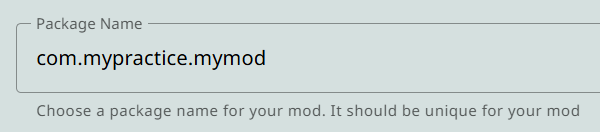
「Package Name」
これも他と被らない一意のIDのようなものが求められています。
自分のオリジナルの名前であれば特に問題はないでしょう。
※補足※
最初に入力されているのはexampleという単語が入っているので、その部分を自分のModの名前などにしておきましょう。
筆者は画像のように変更しました。公開などしないなら全く同じでも問題ありません。
あと、先頭の「com」は絶対必要みたいです。
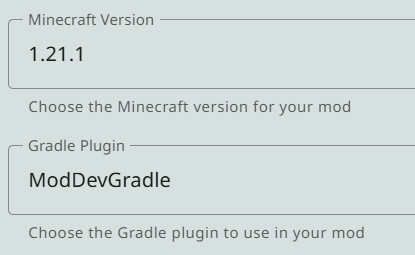
【最重要】
この「Minecraft Version」で、自分の作りたいModの環境に合わせたバージョンを指定する必要があります。
今回は1.21.1です。
また「Gradle Plugin」は「ModDevGradle」にしましょう。
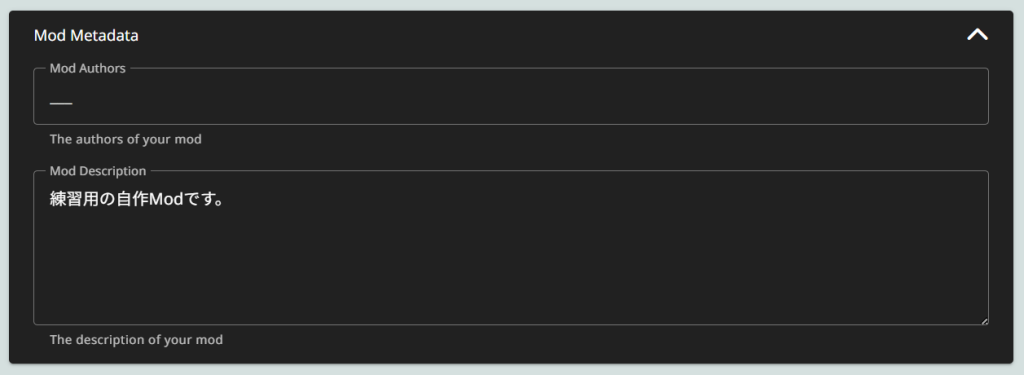
さらに下には、追加の設定項目があります。
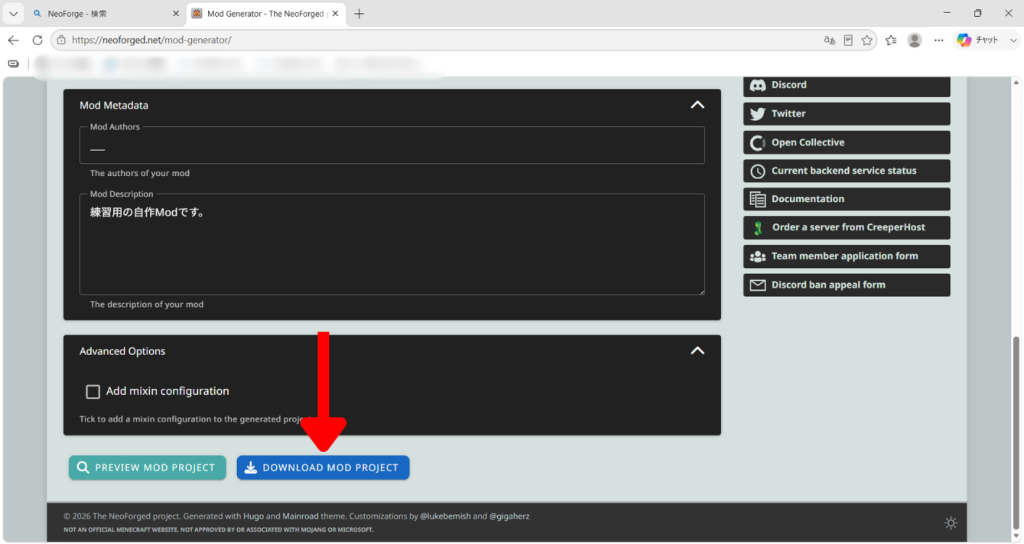
まずはModの追加情報の入力欄です。(Mod Metadataの部分を押すと開きます)
「Mod Authors」は、このModの制作者の名前の入力欄です。
「Mod Description」は、このModの説明文の入力欄です。
「Advanced Options」は特に変更しなくて大丈夫です。
(チェックが入っていない状態で大丈夫です)

ここまで入力ができたら、最後に一番下の「DOWNLOAD MOD PROJECT」を押します。
そうすると、今入力した設定でMod開発の根幹がダウンロードされます。
ダウンロードできたら、まずはそのZIPファイルを解凍しましょう。
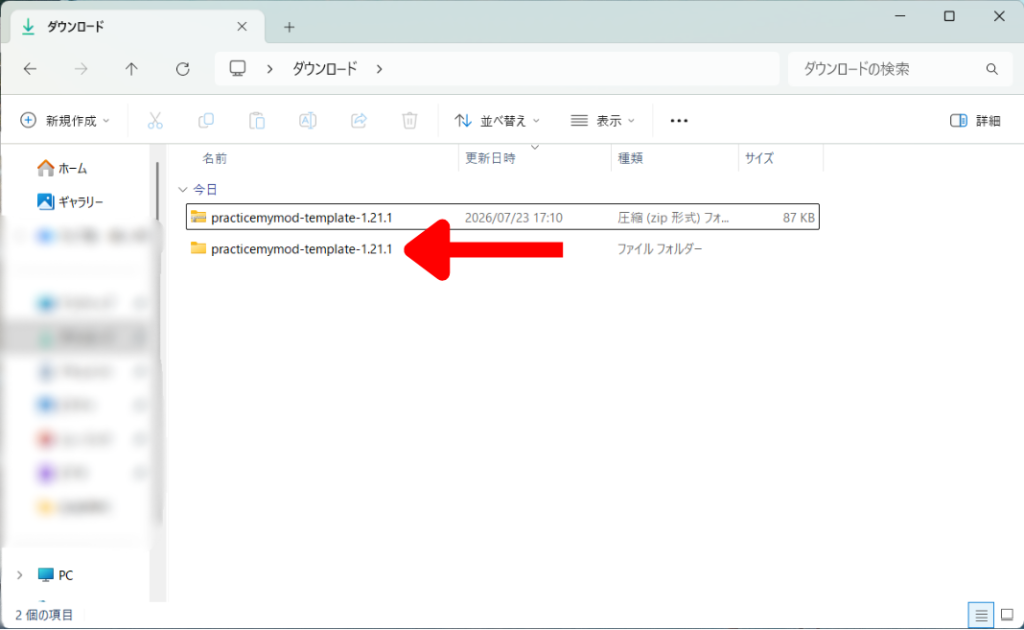
【重要】
解凍したフォルダをそのまま作業場所に移動させます。
ここで注意が必要なのが、「パスに日本語が含まれないようにする」ことです。
例えば、C:\Users\author\desktop\マイクラMOD のように、
「マイクラMOD」という日本語のフォルダの中に入れてしまうのはダメ、ということです。
筆者の場合は確実に日本語のフォルダを挟まない階層であるCドライブ直下に入れていますが、フォルダの場所は注意点さえ守ればどこでも大丈夫です。
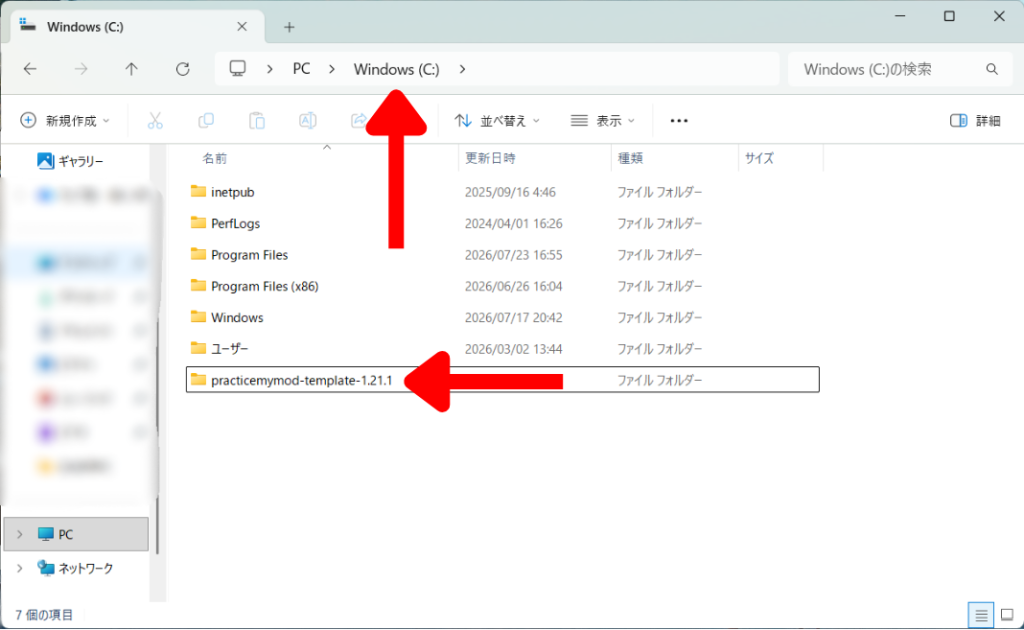
これでNeoForgeの導入は以上です。
そして環境構築の準備も終わりです!
お疲れ様でした。
おわりに&次回予告
これでMod開発に必要な3つの導入と設置が完了しました!
次回「環境構築編②」では、インストールしたVSCodeをまずは使えるようにする初期設定から行います。
そしてダウンロードしたNeoForge(MDK)をVSCodeで読み込み、開発環境の初期ビルドを行って、「実際にマイクラを開発環境から起動してみる」ところまでを進めていきます。
ありがとうございました!
次回もお楽しみに!

コメント