こんにちは!
初めましての人は初めまして、___です!
Minecraft(マイクラ)のMODを実際に作りながら、読者の皆さんと一緒に作ってもらえるような、実践型連載の第二弾!
今回の題材は第一回に引き続きこちら!
–開発環境の構築–
大まかに今回の流れです。
- VSCodeの拡張機能のインストール
- NeoForgeの連携
- NeoForgeの起動
これについてやっていきたいと思います!
VSCodeは、この拡張機能がたくさんあることが強みでもあります。
その中でも今回は特に必須の拡張機能についてインストールしていきます!
そのうえで実際にNeoForgeの起動までやっていきましょう!
VSCodeの拡張機能のインストール
まずはこれからの開発で必要なVSCodeの拡張機能をインストールしていきます。
Japanese Language(日本語化)のインストール
まず初めに、この拡張機能は必須ではありません。
VSCodeを日本語化するための拡張機能です。
筆者は英語苦手なので日本語で使いたいので導入します。
まずVSCodeを起動します。
そうしたら、左のメニューの中の「Extensions」を押します。
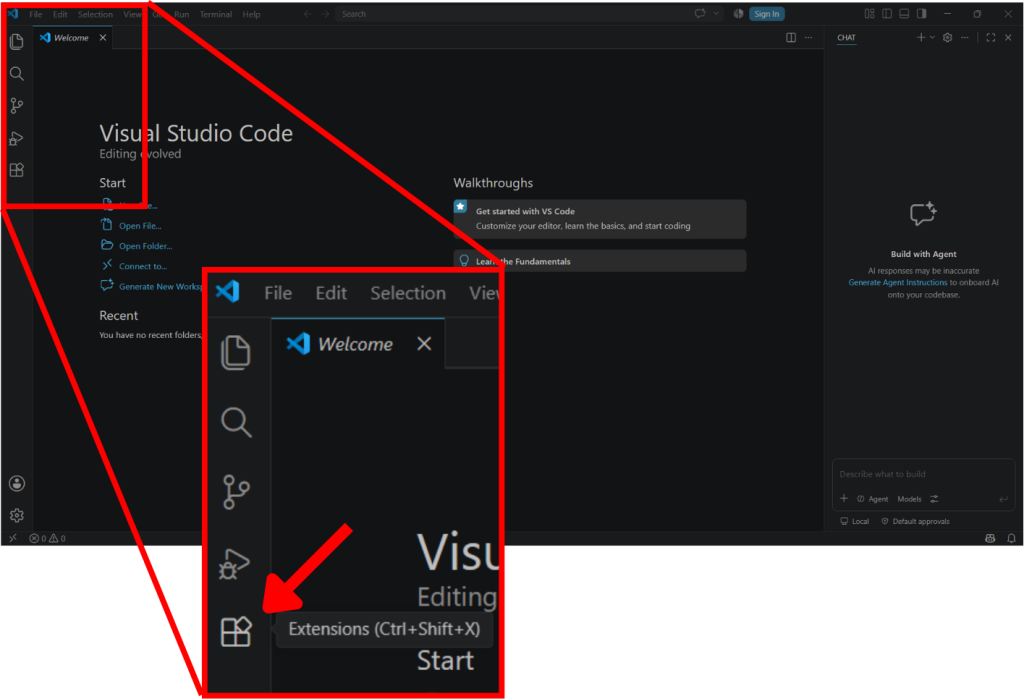
すると、何やらいろいろ出てきますが、とりあえず導入する必要は無いです。
見た目的にすっきりしたいので、文字(もしくはその横のくの字)を押して、最小化しておきましょう。
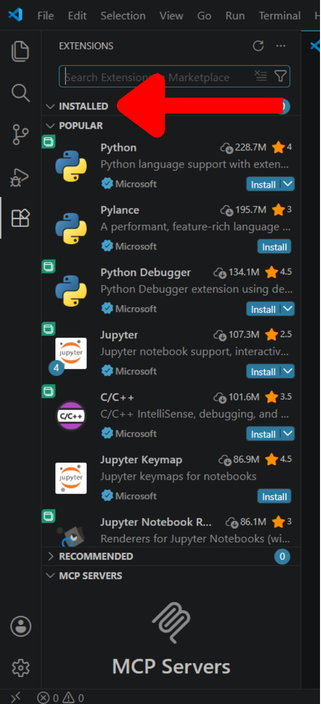
見た目すっきりしましたね。
そうしたら一番上の検索窓に「Japanese」と入力しましょう。
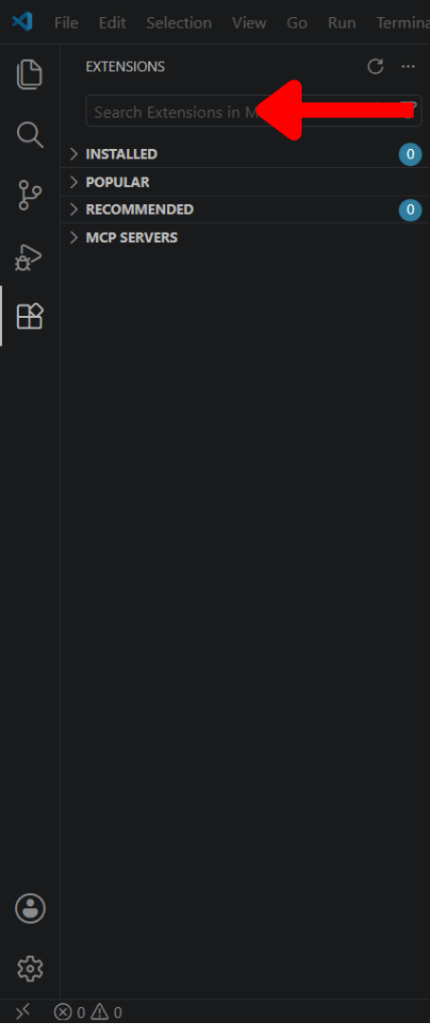
調べて出てきた中から、「Japanese Language」と書いてあるものの中で、名前の下に「Microsoft」と書いてあってバッジのついているものをインストールしましょう。
(これが、開発元がMicrosoft公式である証のようなものです)
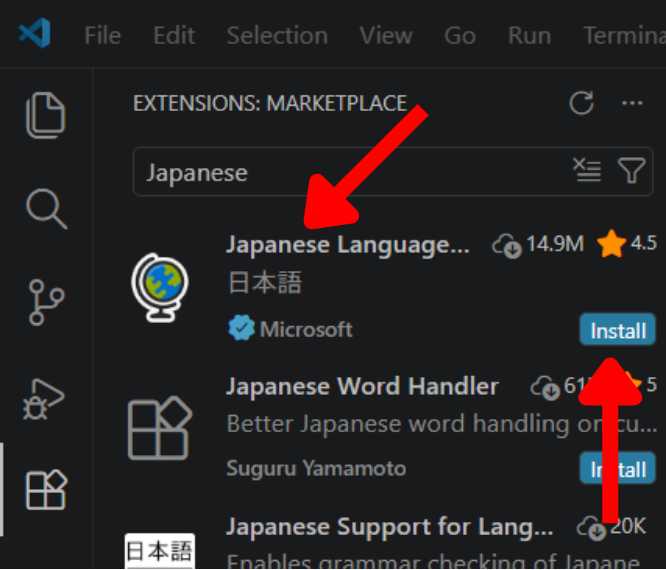
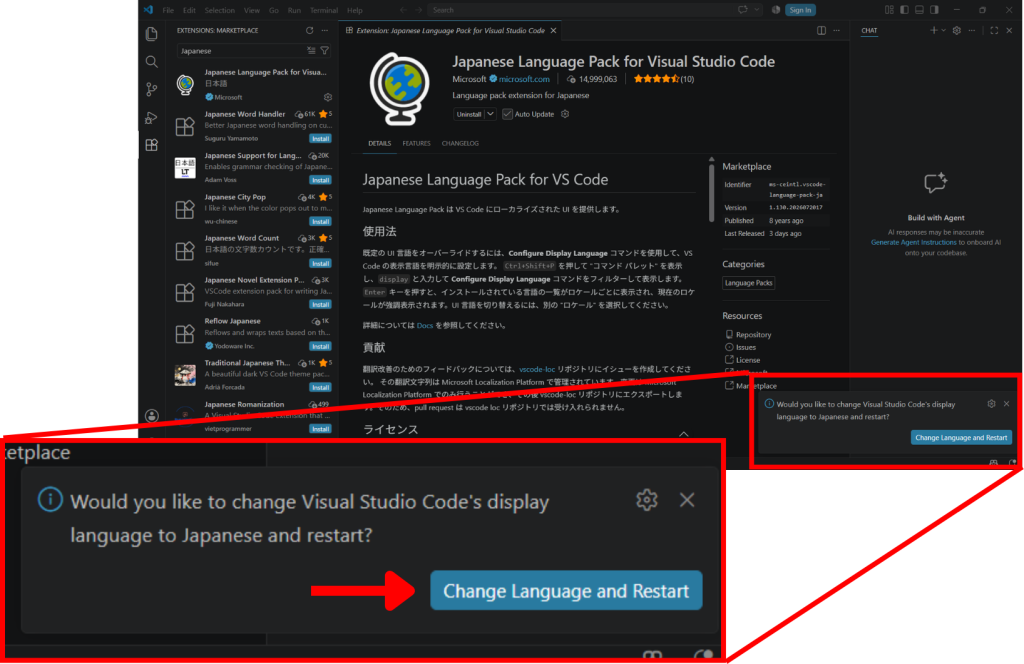
インストールができると、画面の右下に小さなウィンドウが出ます。
そのウィンドウの中の「Change Language and Restart」を押します。
そうしたらVSCodeが一旦終了してから、再度起動します。
再起動したVSCodeがちゃんと日本語表記になっていればOKです!
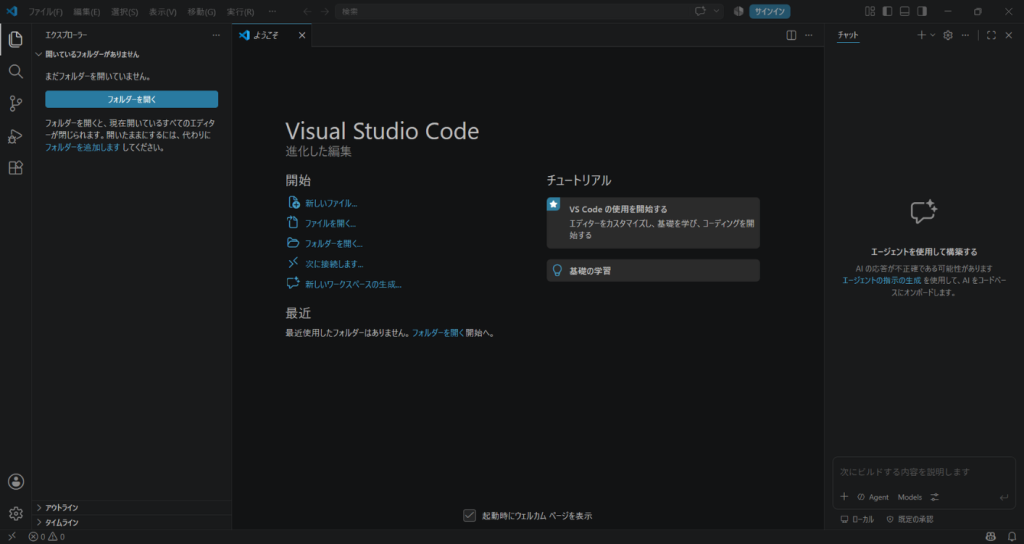
これにて日本語化は終了です。
お疲れ様です。
Extension Pack for Javaのインストール
今度は必須です。
開発に必要なJavaの解析用の拡張機能を追加します。
再び拡張機能の追加画面を開きます。
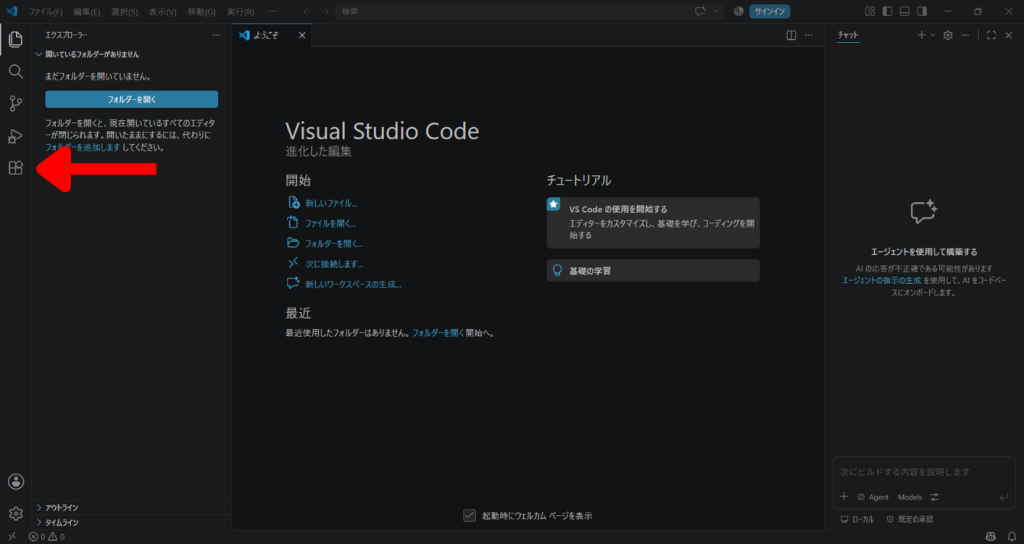
今度は検索窓で「Extension Pack for Java」と検索しましょう。
ここでも似たようなもの(特にアイコンが同じもの)が多いので注意しましょう。
Microsoftの名前とバッジがついているのが目印です。
それをインストールします。
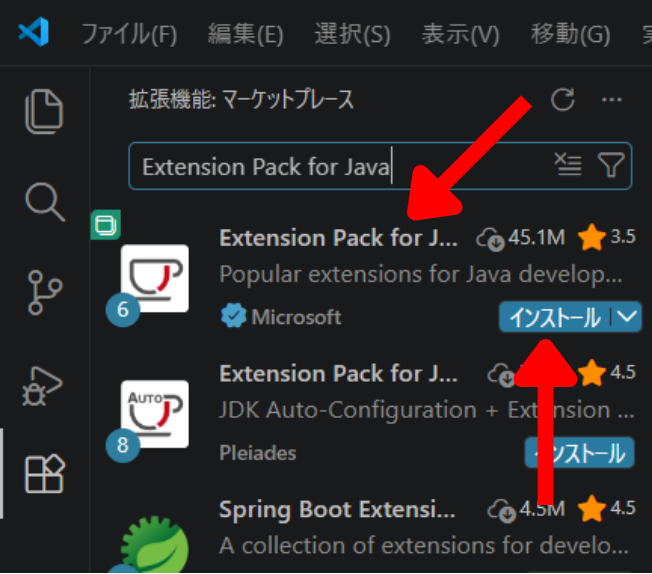
インストールが完了したら、一度検索窓の内容を消して、最初の拡張機能の画面にします。
ここで、さっきのJava用拡張機能で、必要なものが一緒にインストールできているか確認します。
「インストール済み」というところを開きましょう。
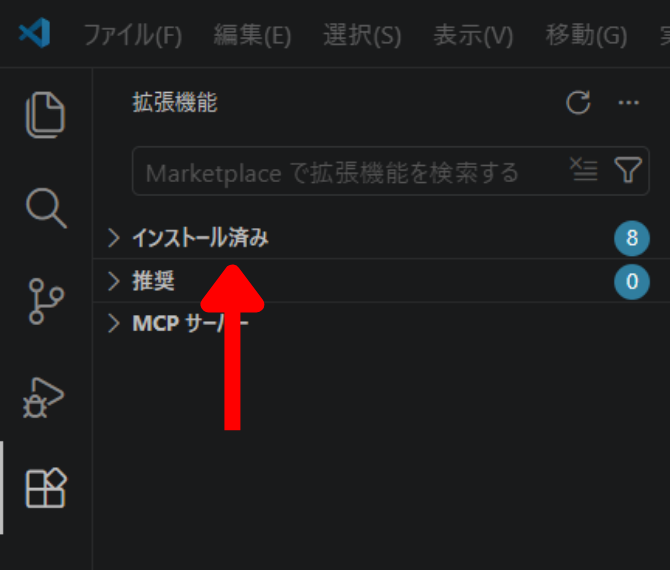
ここには自分がインストールした拡張機能が一覧で表示されます。
先程の「Extension Pack for Java」にはいくつかの拡張機能がセットになっているので、インストールは1回押しただけですが、複数の拡張機能が入っています。
その中から「Gradle for Java」を探してください。(これも必須です)
あればOKです。
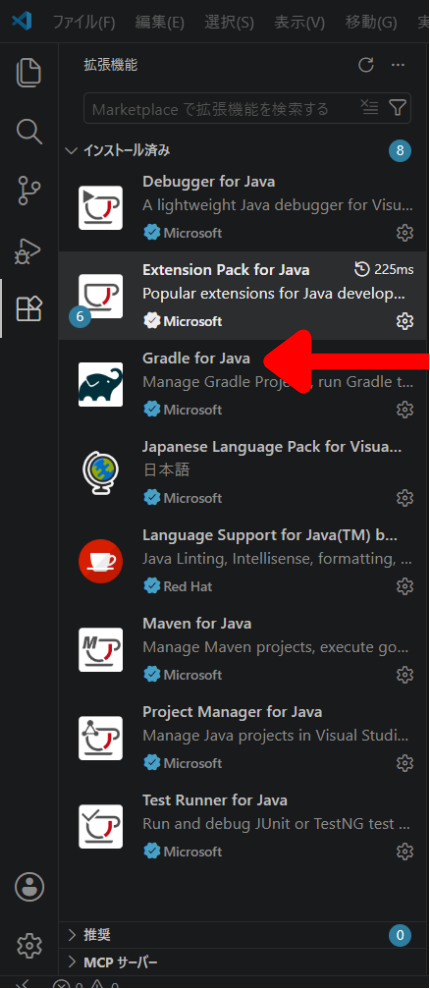
もしも無かった場合には、これも必須の拡張機能なので、別途インストールしてください。
検索窓で「Gradle for Java」と検索しましょう。
今回はかわいい象さんマークがアイコンのものです。(これもMicrosoft公式ですね)
これをインストールしてください。
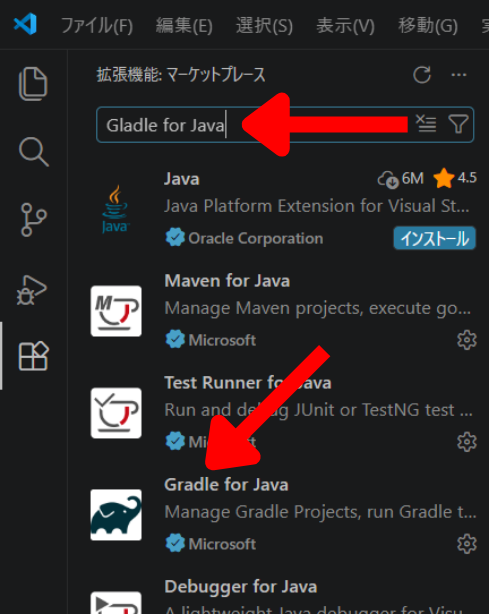
これにて、必須の拡張機能のインストールは終了です。
お疲れ様です。
次はいよいよNeoForgeの起動です!
NeoForgeの連携
まずはVSCodeでNeoForgeを動かしたり編集できるようにしましょう。
VSCodeを起動(もしくは左のメニューの一番上のエクスプローラを選択)したら、「フォルダーを開く」を押しましょう。
(これが無い場合には、一番上のメニューの中の「ファイル」>「フォルダーを開く」です)
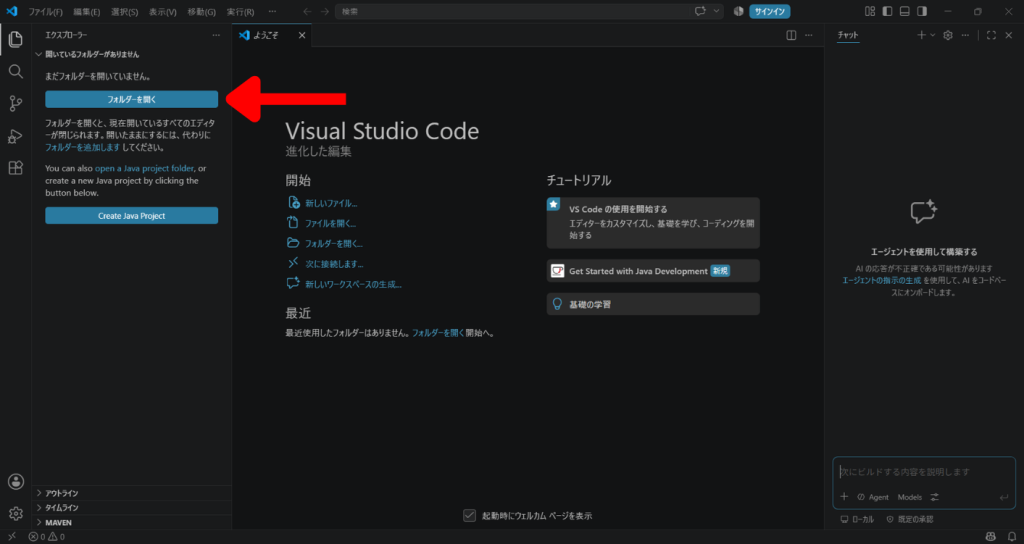
そうするとフォルダーを選択するウィンドウが出てくるので、NeoForgeのフォルダを選びます。
※補足※
ここで選ぶのはあくまでNeoForgeをダウンロードして解凍した時にできたフォルダです。
1つ上の階層だと余分なフォルダまで見えてしまう可能性が、1つ下の階層だと必要なものが見えなくなってしまう可能性があります。
また、あくまでフォルダの選択ですので、ファイルではありません。
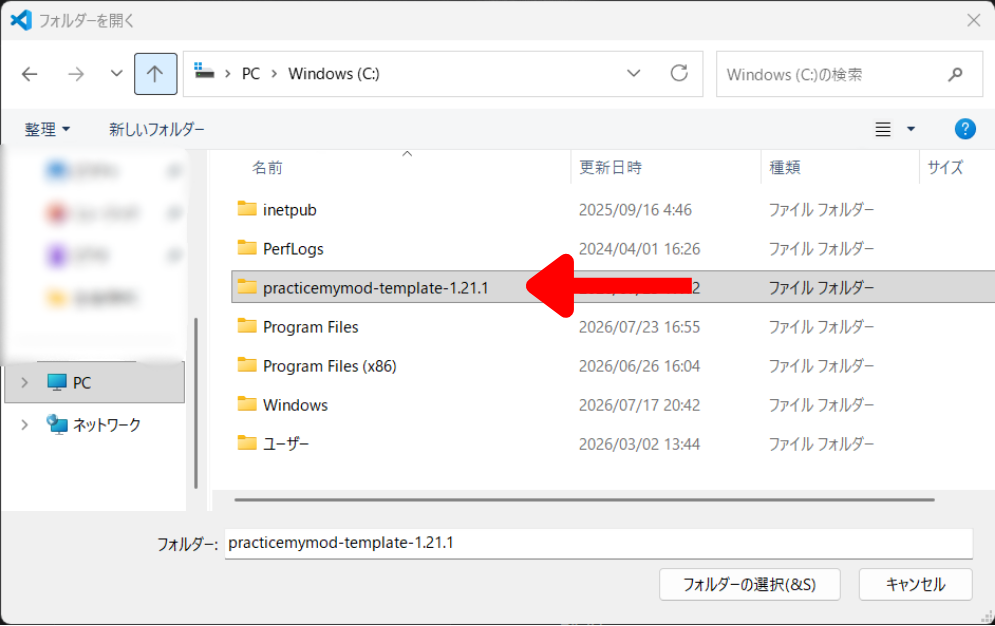
フォルダを選択し「フォルダーの選択」ボタンを押すと、VSCodeがそのフォルダの中身を表示してくれます。
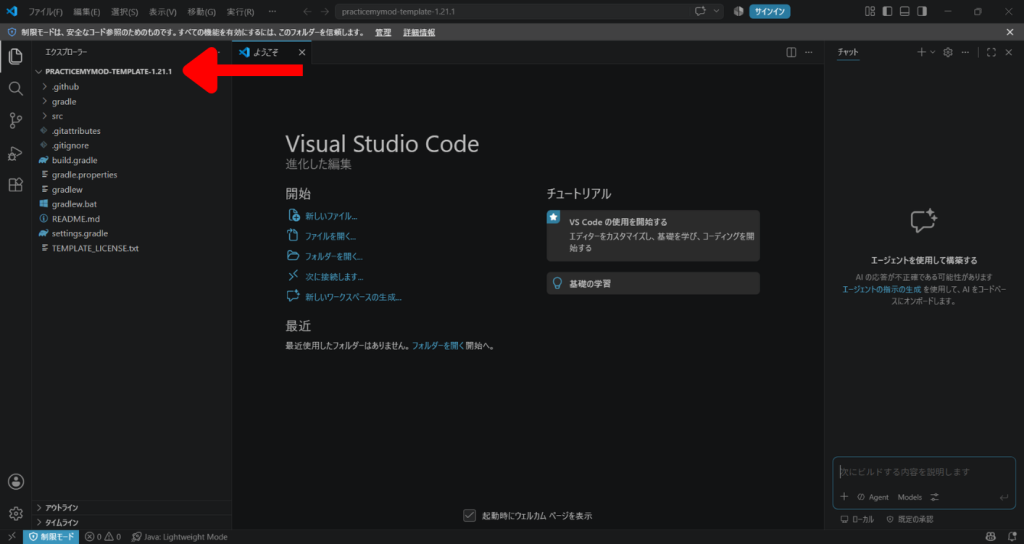
さて、これで編集したりできるようになったかといえばそうではないのです。
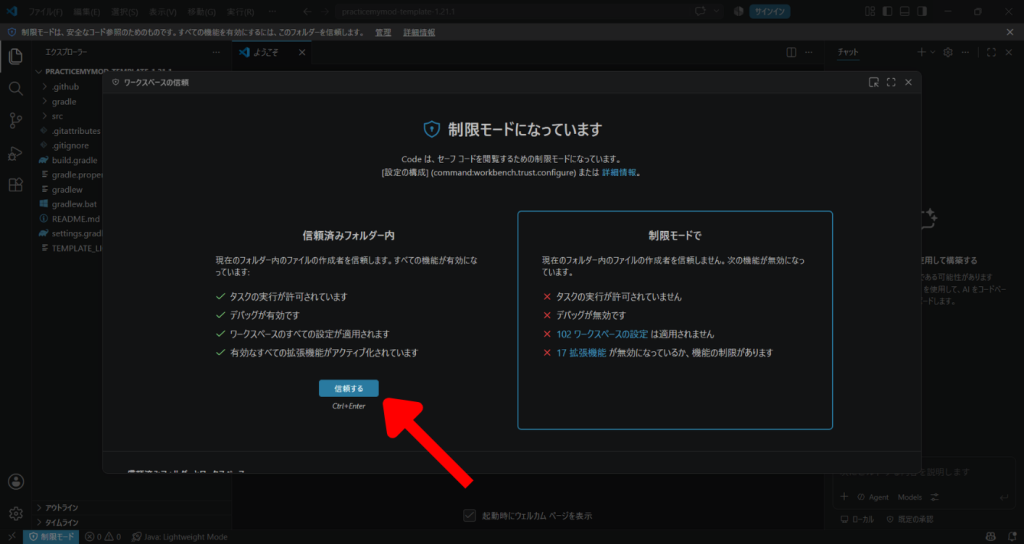
セキュリティの観点から、ネットからダウンロードしたフォルダを見ているとき、VSCodeは制限モードに入っていて編集できません。
なのでその制限モードを解除します。
上に出ているバーの「管理」を押してください。
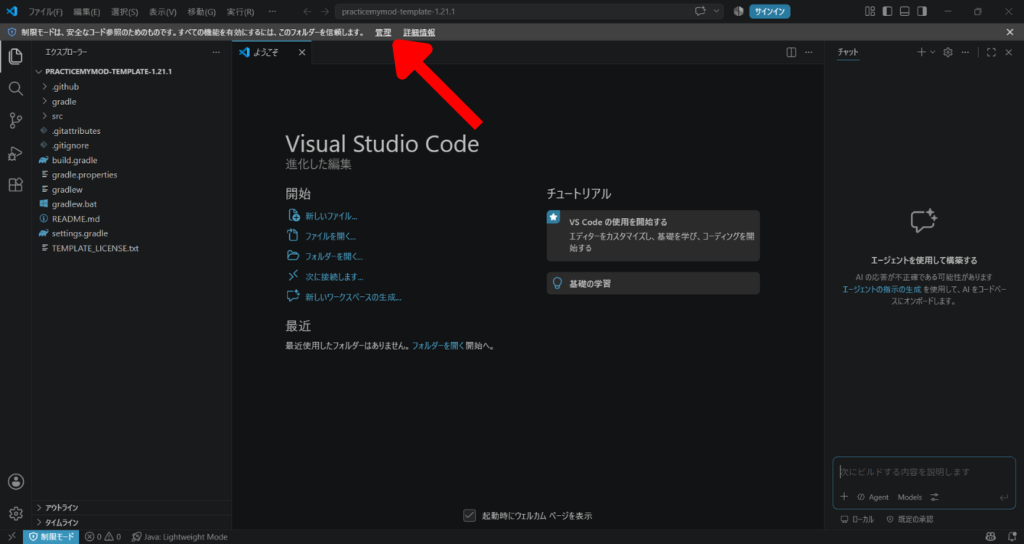
すると確認画面が出てくるので、左側の「信頼する」を押してください。
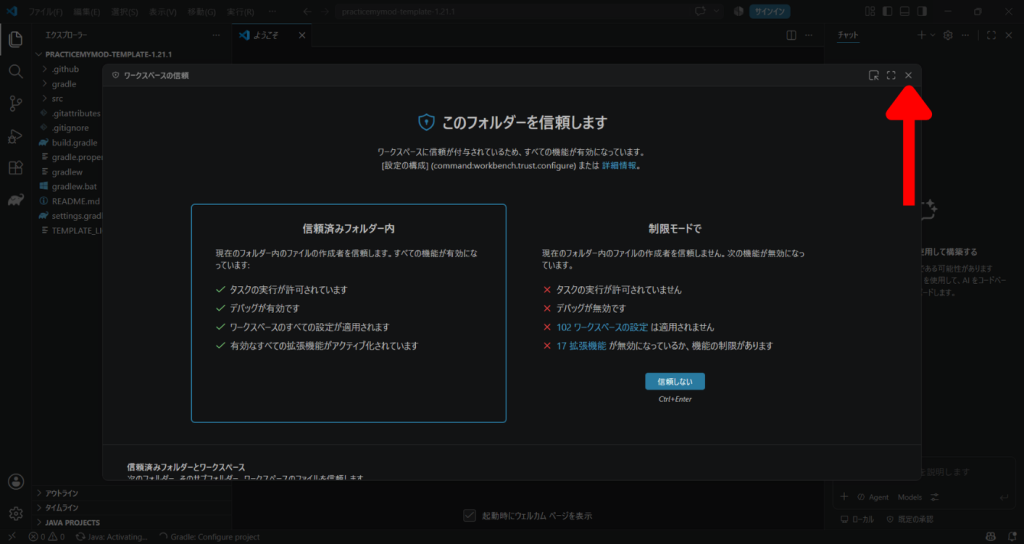
下のように切り替わればOKです。
右上の矢印でウィンドウを閉じましょう。
さて、これで編集できるようになったので、VSCodeがフォルダやファイルを解析してくれます。
少し時間がかかるので待ちましょう。
・・・・・・。
待つんですが、右下でローディングがずっと終わらないことがあります。
筆者もそうでした。
5分ほど待っても終わらない場合には、一度VSCodeを閉じて、もう一度起動してください。
起動後に再度ローディングしますが、今度は終わるはずです。
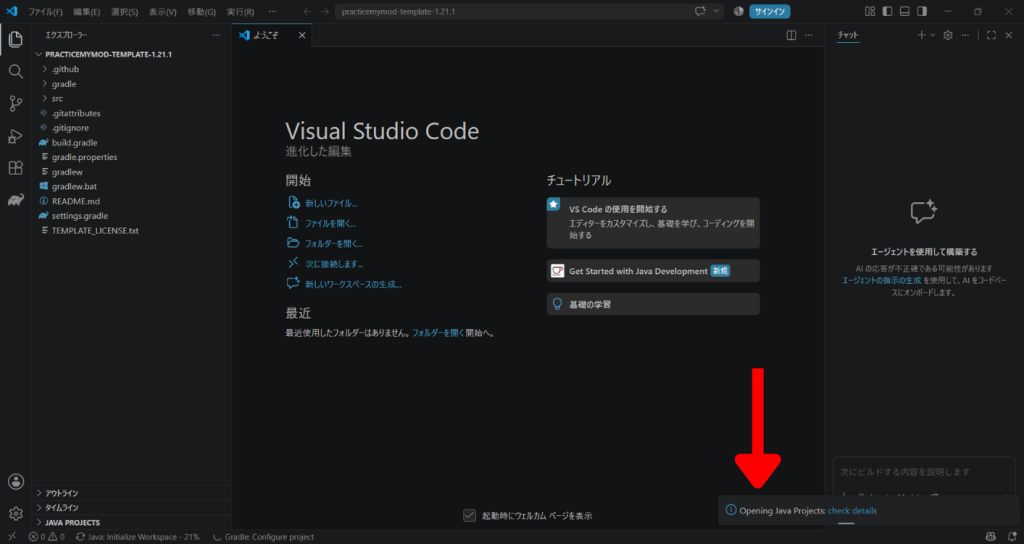
ローディングが終われば、これでNeoForgeとVSCodeの連携は終わりです。
お疲れ様です。
NeoForgeの起動
さぁ、VSCodeとNeoForgeが連携できたので、いよいよ起動です。
まだModは何もしていませんが、何もなくてもModとして認識はしています。
そのため、まずは何もいじっていない状態でちゃんと起動するか、起動テストを行っていきます。
左側のメニューの中から「Gradle」を選択します。
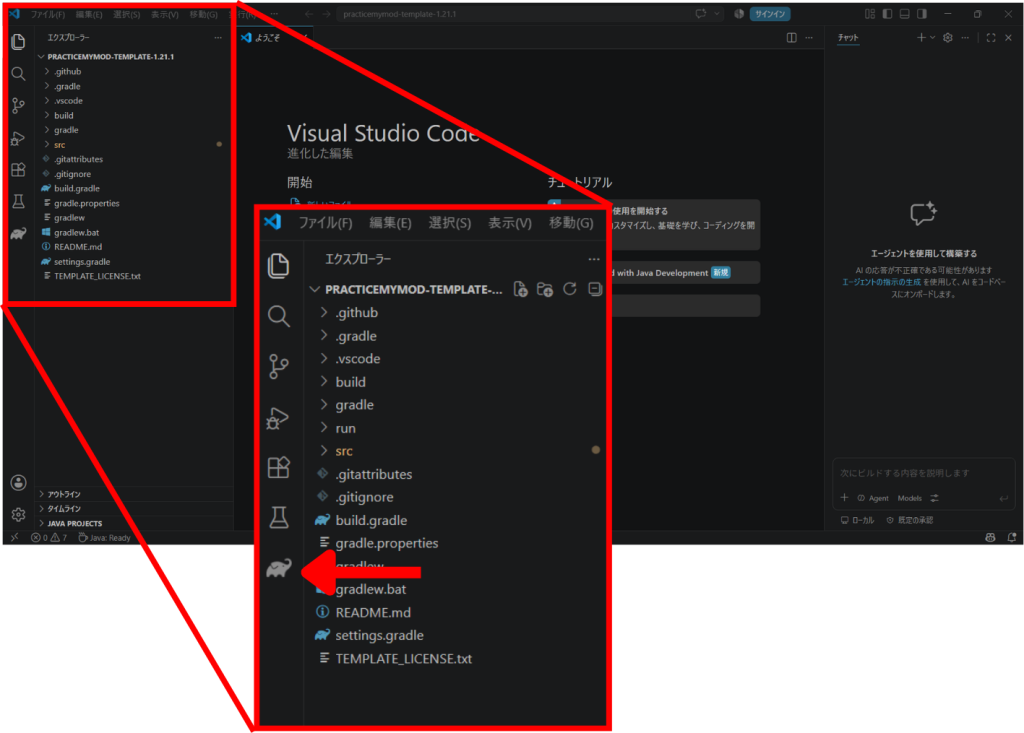
そうすると表示が変わります。
ここからGradleを使ったNeoForgeの起動やデータ構築などを行います。
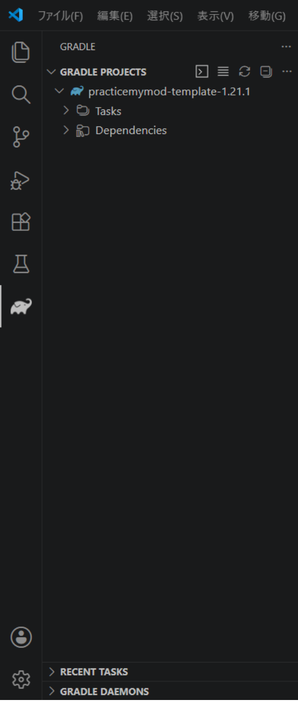
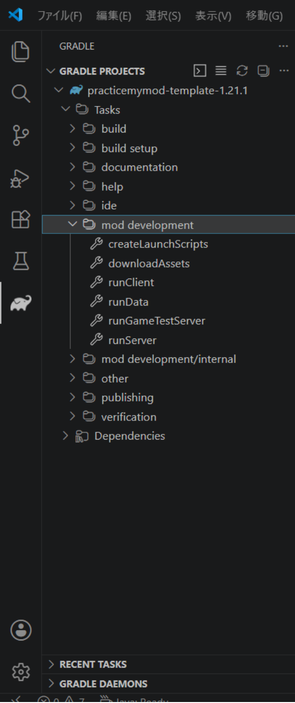
まずはフォルダ階層を開けていきましょう。
「Tasks」>「mod development」の中が見えるようにしましょう。
そうしたらその中にある「runClient」の上にマウスを持っていき、表示された一番右の「Runs the client Minecraft run configuration」ボタンを押します。
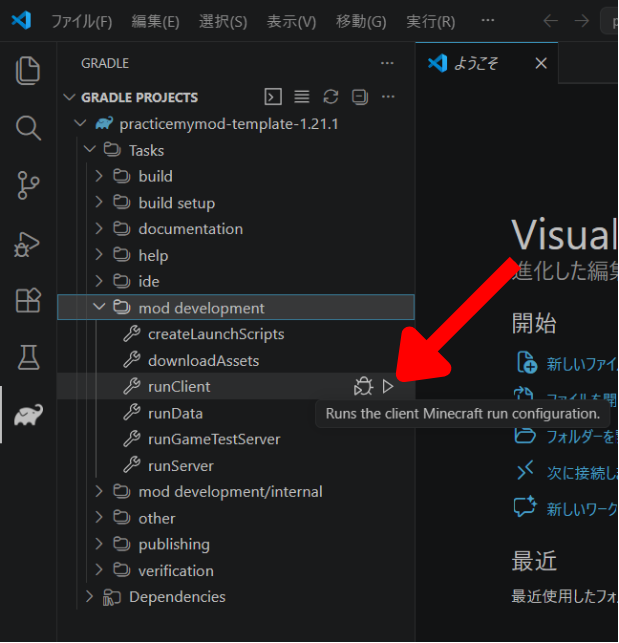
すると・・・
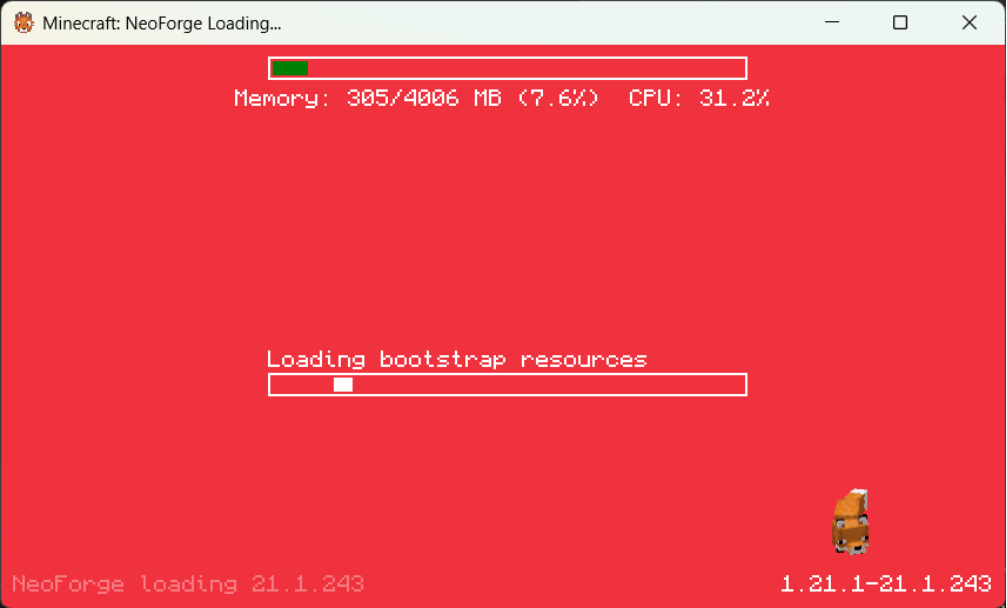
NeoForgeが起動しました!
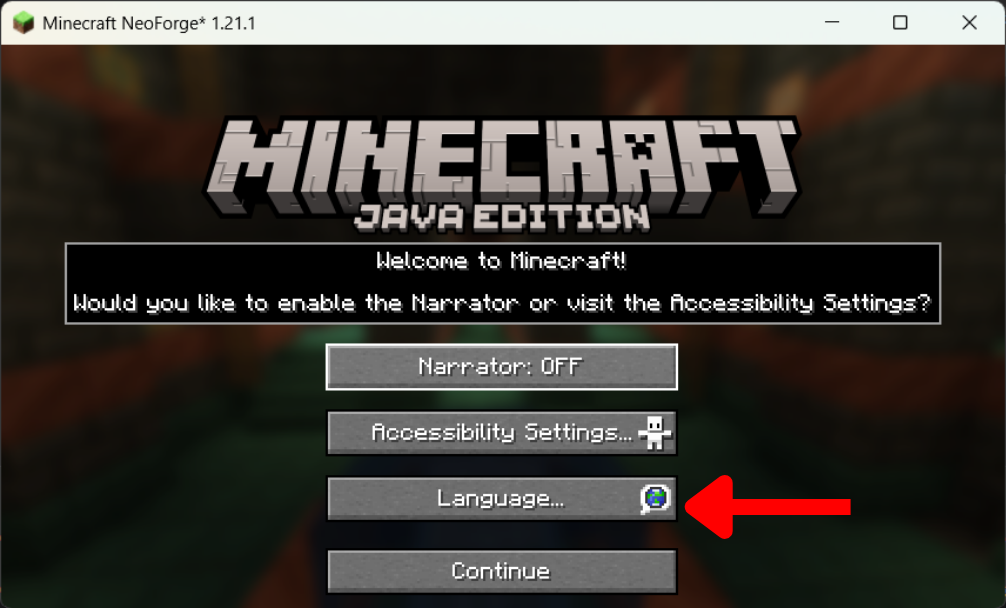
NeoForgeは最初に言語設定などができます。
「Language…」を押しましょう。
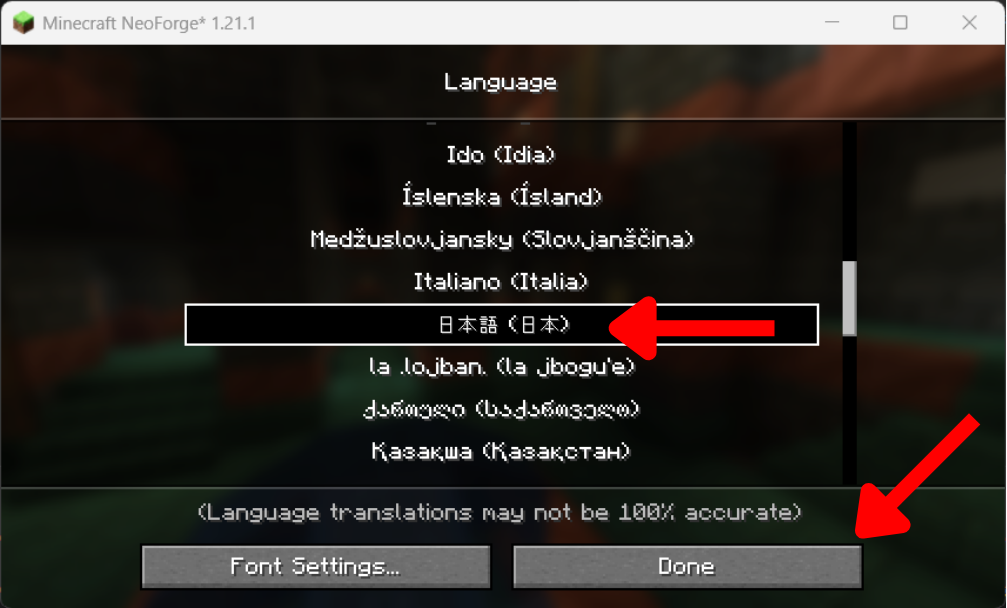
出てきた中から「日本語」を選択し、「Done」を押します。
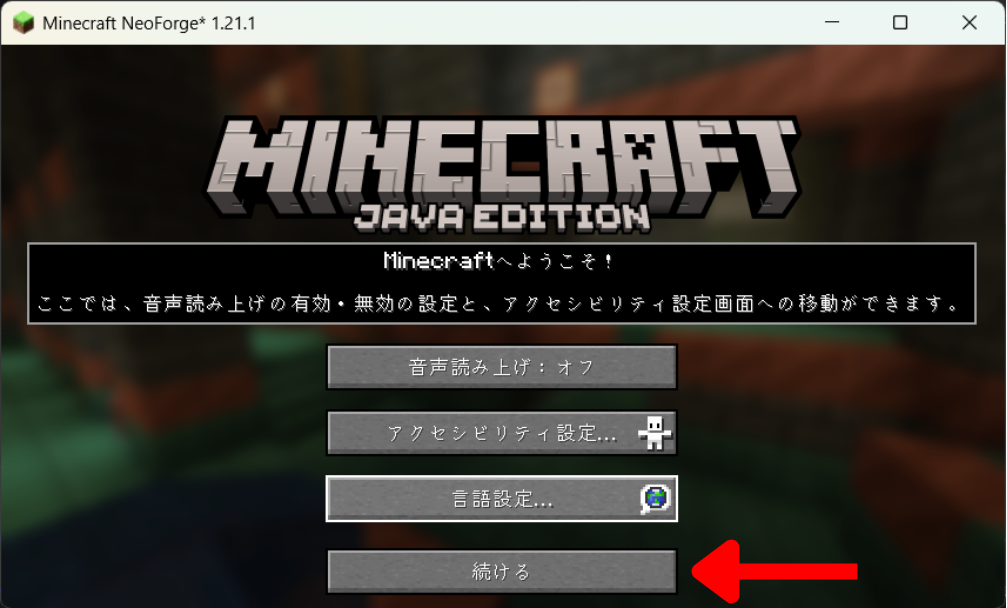
すると言語が日本語に設定されます。
その他の設定は必要ないので、そのまま「続ける」を押しましょう。
さて、ここで一度Modについて確認してみましょう。
「Mod」を押してみてください。
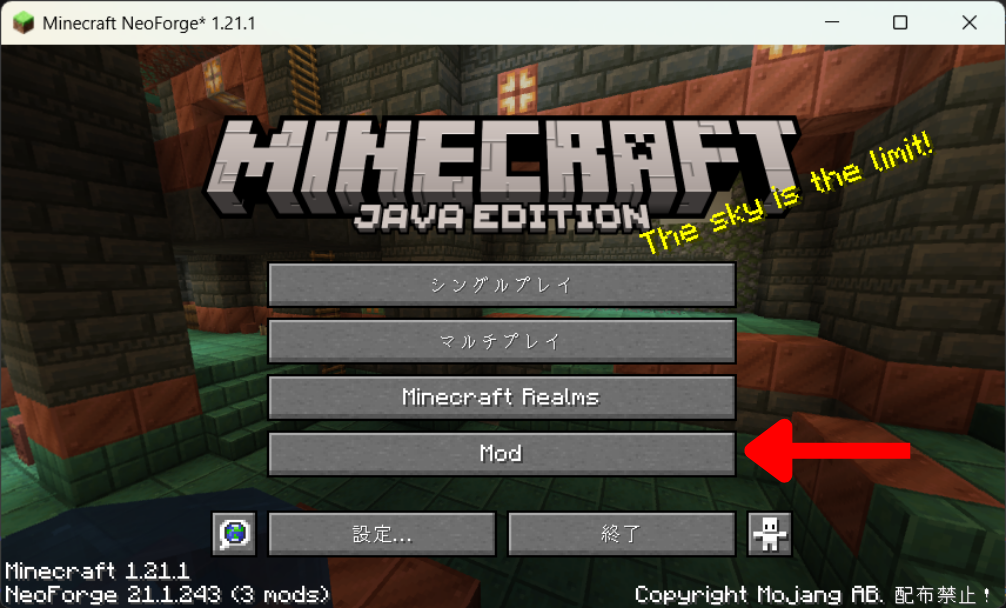
するとその中に、自分で名前を付けたModが入っていると思います。
押すと詳細も見れます。
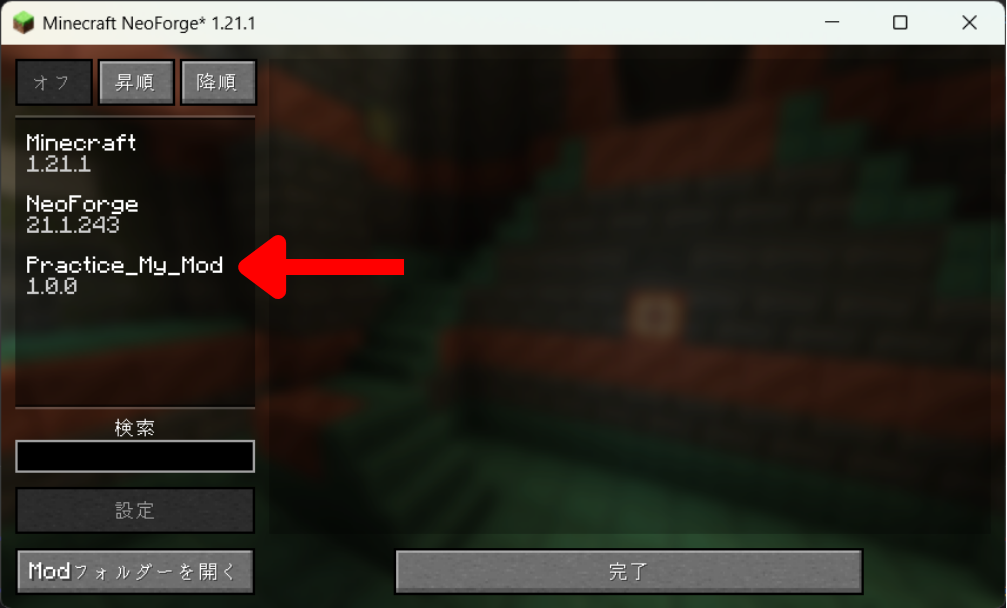
詳細には作者や説明文も載っていますね。
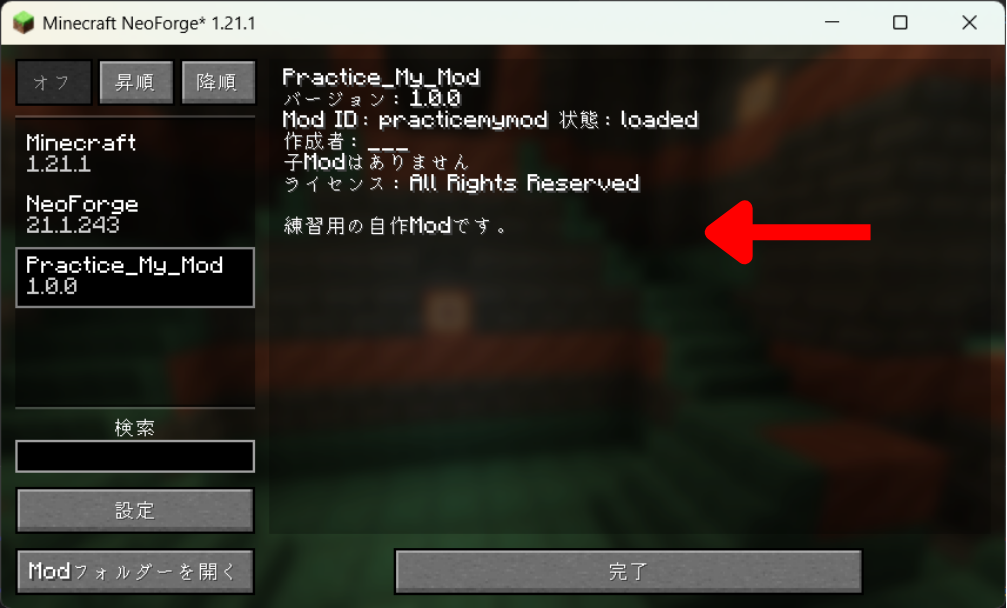
さて、ここまで確認出来たら起動成功!
なんですが・・・
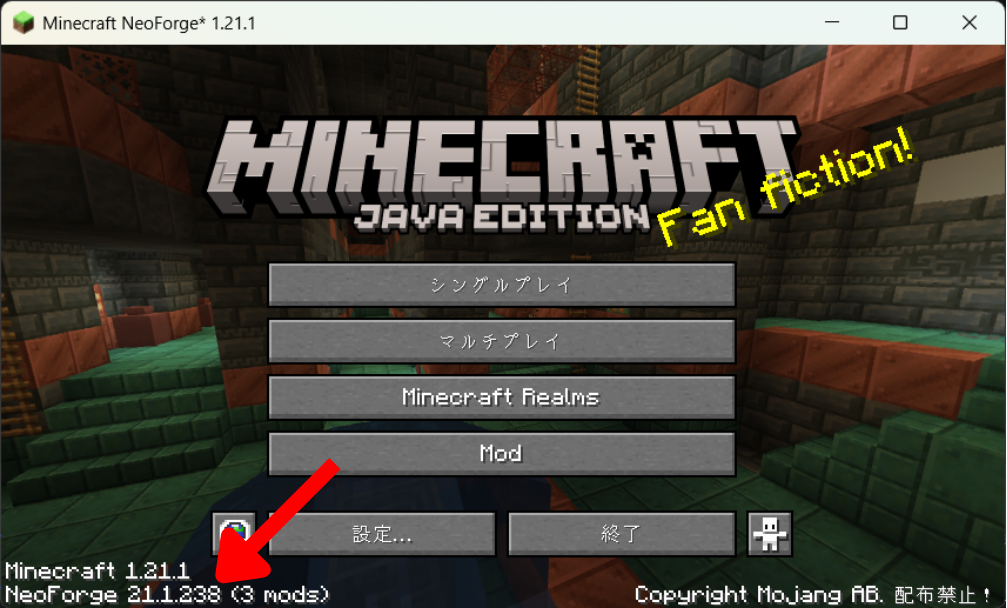
トップ画面でよく見てみると、バージョンが最新の243になってしまっています!
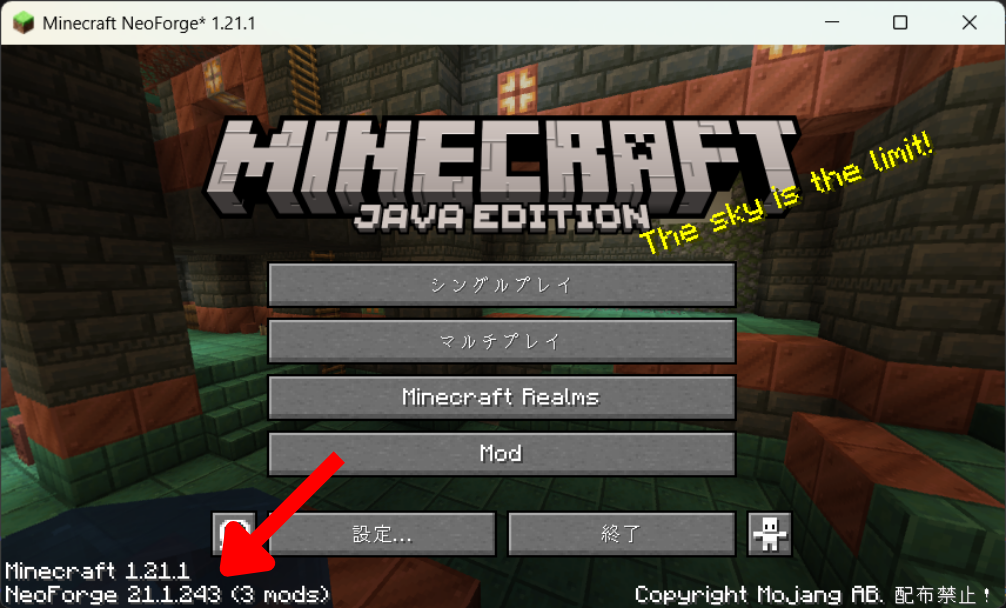
これを今回の開発目標である238にしましょう。
まずは起動しているNeoForgeを終了しましょう。
そうしたらVSCodeの方で左のメニューから「エクスプローラー」に戻ります。
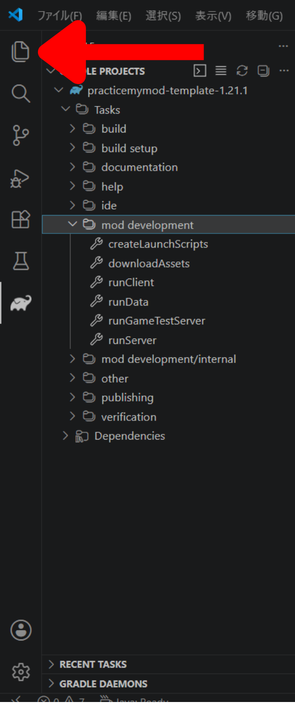
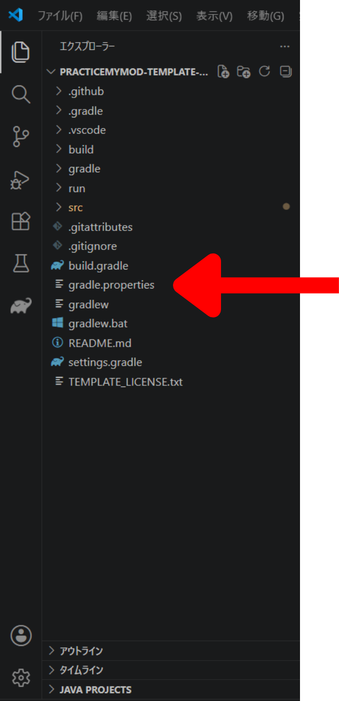
そうしたらエクスプローラーの中から「grable.properties」をダブルクリックで開きましょう。
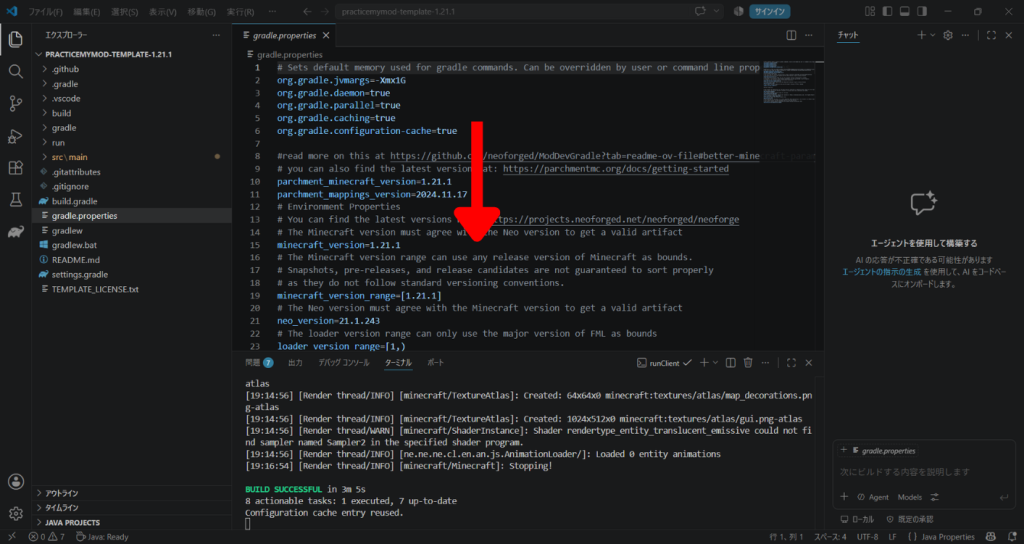
開くとこんな感じ。
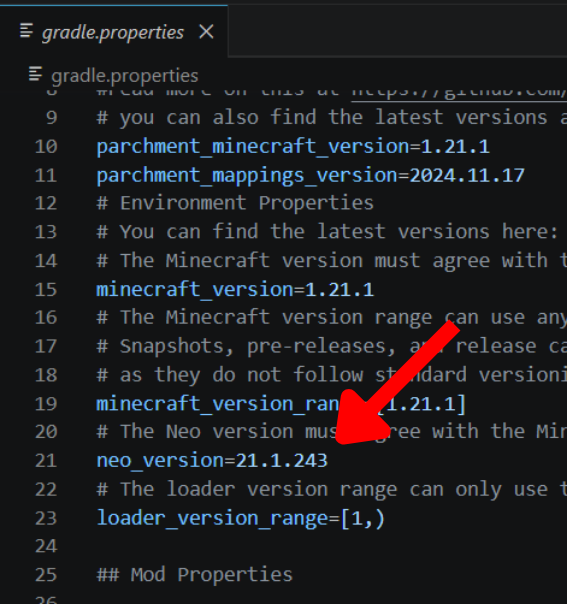
たくさんのデータが入っているんですが、その中で少し下にスクロールして、「neo_version=」と書いてある場所を探しましょう。
そこに「neo_version=21.1.243」と書いてあるので、それのイコールの後を「21.1.238」に変更しましょう。
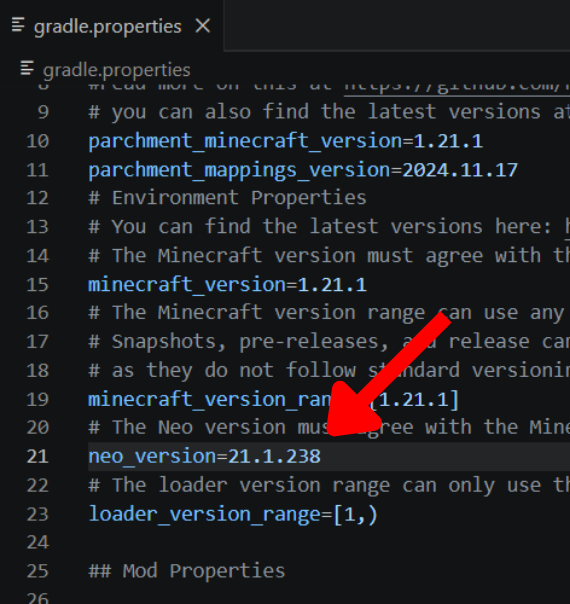
書き換えたらファイルを保存してしまって大丈夫です。
保存すると、VSCodeの画面の右下に下の画像のようなポップアップが出るので、「Yes」を押してください。
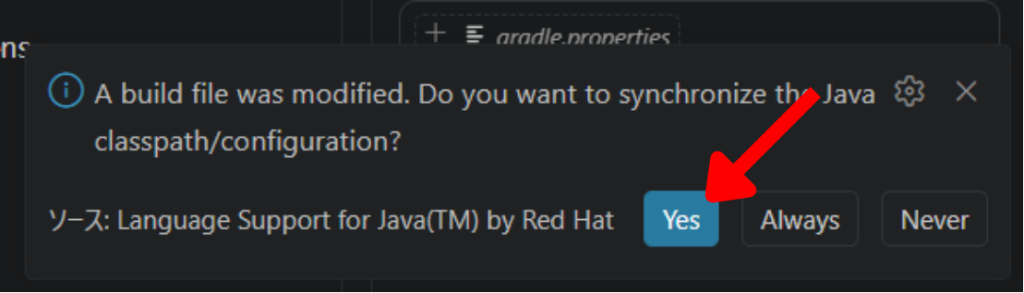
「Yes」を押すと、VSCodeの画面の左下でローディングの処理が走っているのが見えます。
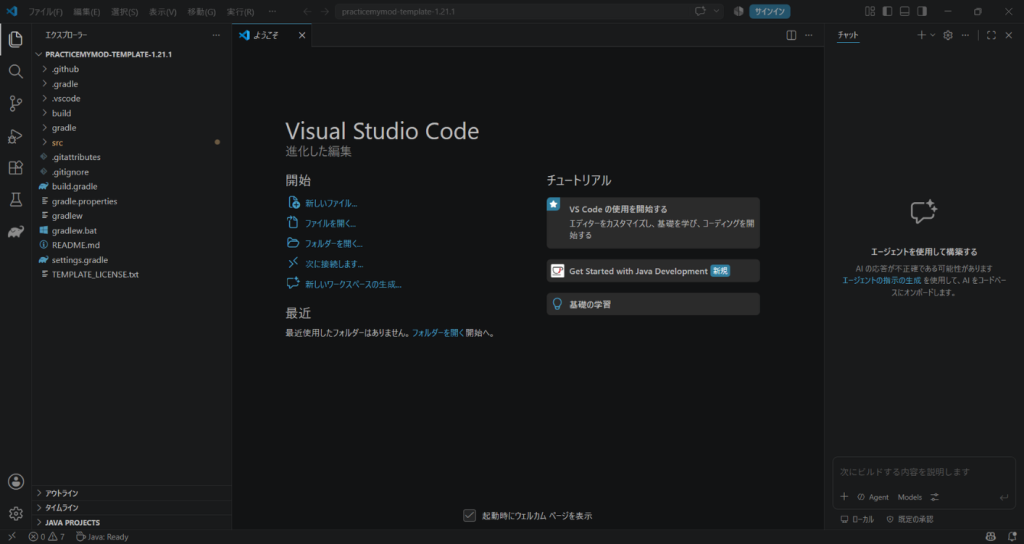
それが下の画像のように「Java: Ready」となって止まるまで待ちましょう。
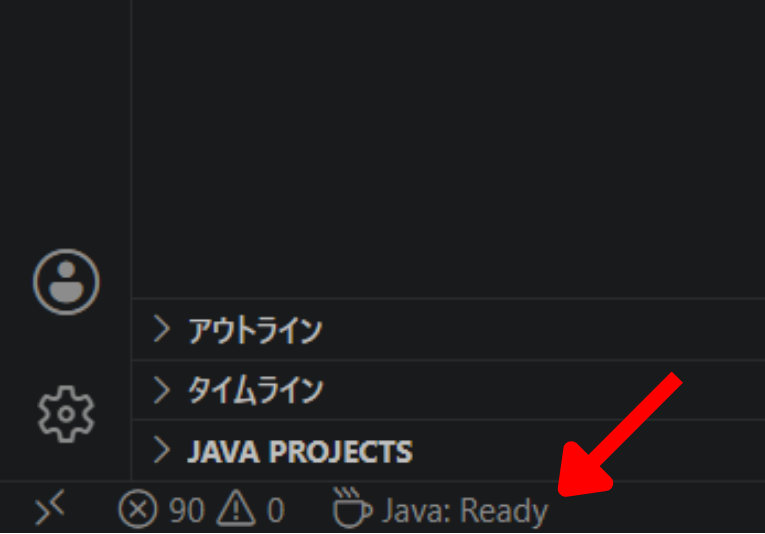
Javaが準備できたら、先ほどのNeoForgeを起動したのと同じ手順で起動してみます。
すると・・・
バージョンが変更されました!
これにてNeoForgeの起動は終了です。
お疲れ様でした。
備考
さて、これで起動ができたのですが、VSCodeを少しでも触れたことのある人なら、もしかしたらある違和感に気付いたかもしれません。
VSCodeのエクスプローラーでの表示。
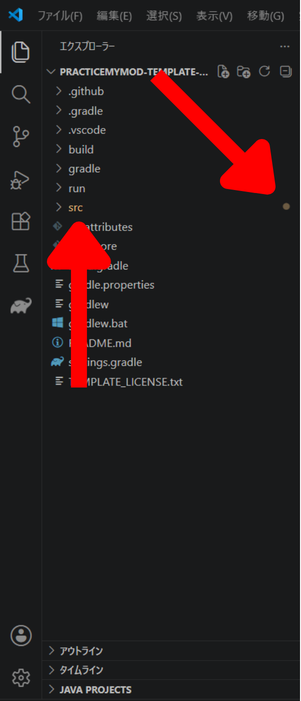
黄色い文字や黄色い丸なら、まぁ警告が出ているだけで実行はできる。
けど今回は赤文字ではないか?と。
よくよくエクスプローラーを見ると・・・。
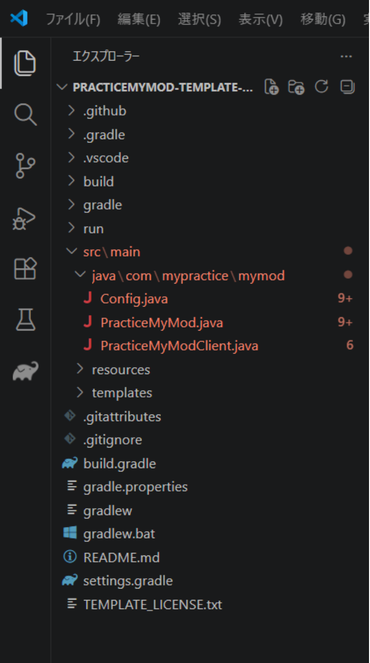
めっちゃ赤文字!
しかもそのファイルを1つ開いてみると・・・
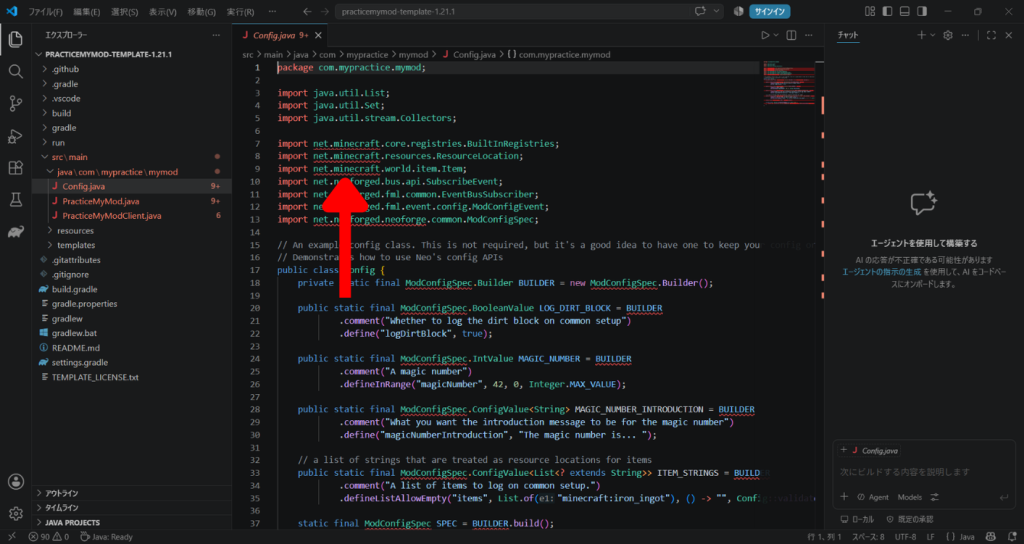
赤線が大量!
これではさっきの起動もエラーが出ていたのでは?と不安になりますね。
しかしご安心ください。
この赤線、実は先ほど「grable.properties」ファイルを変更した時に、どうやら一時的にVSCodeの方で連携ができなくなってしまったと誤認しているだけのようです。
そのため、一度VSCodeを再起動してみると・・・
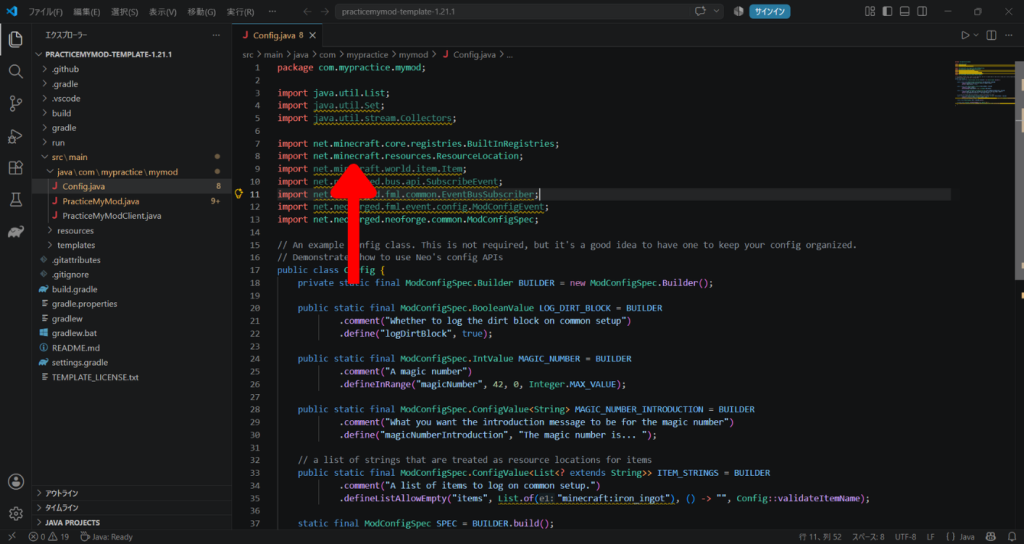
何も変更していないのに赤線が全部消えます。
これで安心ですね!
(まぁ警告は出ているんですが、それは今後の解説の時に)
おわりに&次回予告
これでNeoForgeの起動も無事終わり、いよいよMod開発の環境が整いました!
これにて「環境構築編」は終了です!
次回からはいよいよMod制作!
まずはModを作るうえでの基礎的な部分をできたらいいかなって思っています。
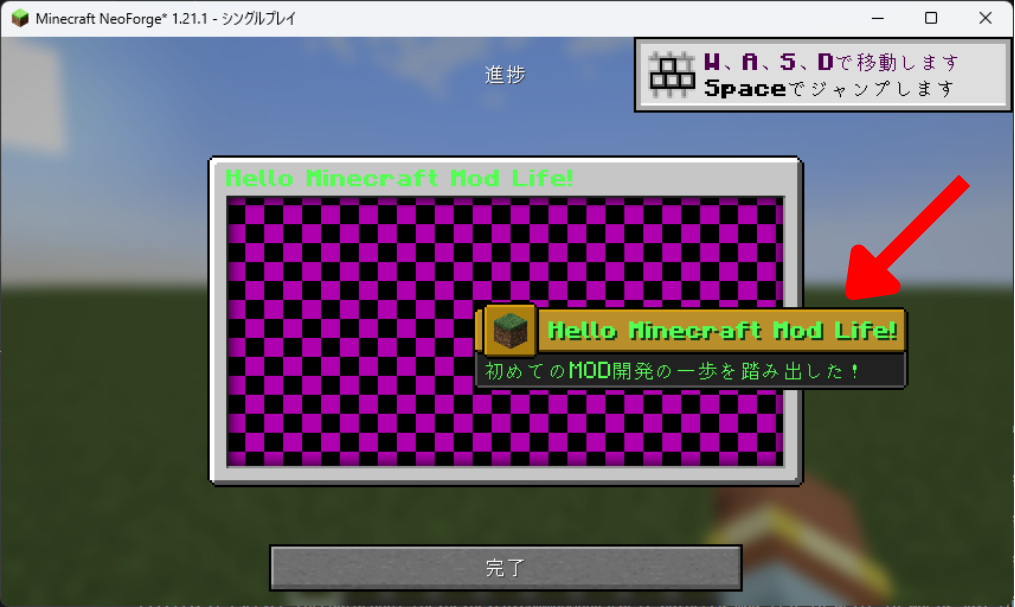
まずはHello WorldならぬHello Minecraft Mod Life!
今回もありがとうございました!
次回もお楽しみに!
コメント